Разница между PDF, AI и TIFF при подготовке этикеток к печати
Когда в руки попадает свежий тираж этикеток, на которых выборочный УФ-лак «поехал» на полмиллиметра в сторону от логотипа, а тонкая линия фольгированного тиснения превратилась в едва заметную царапину, первая реакция — искать брак в типографии. Логично.
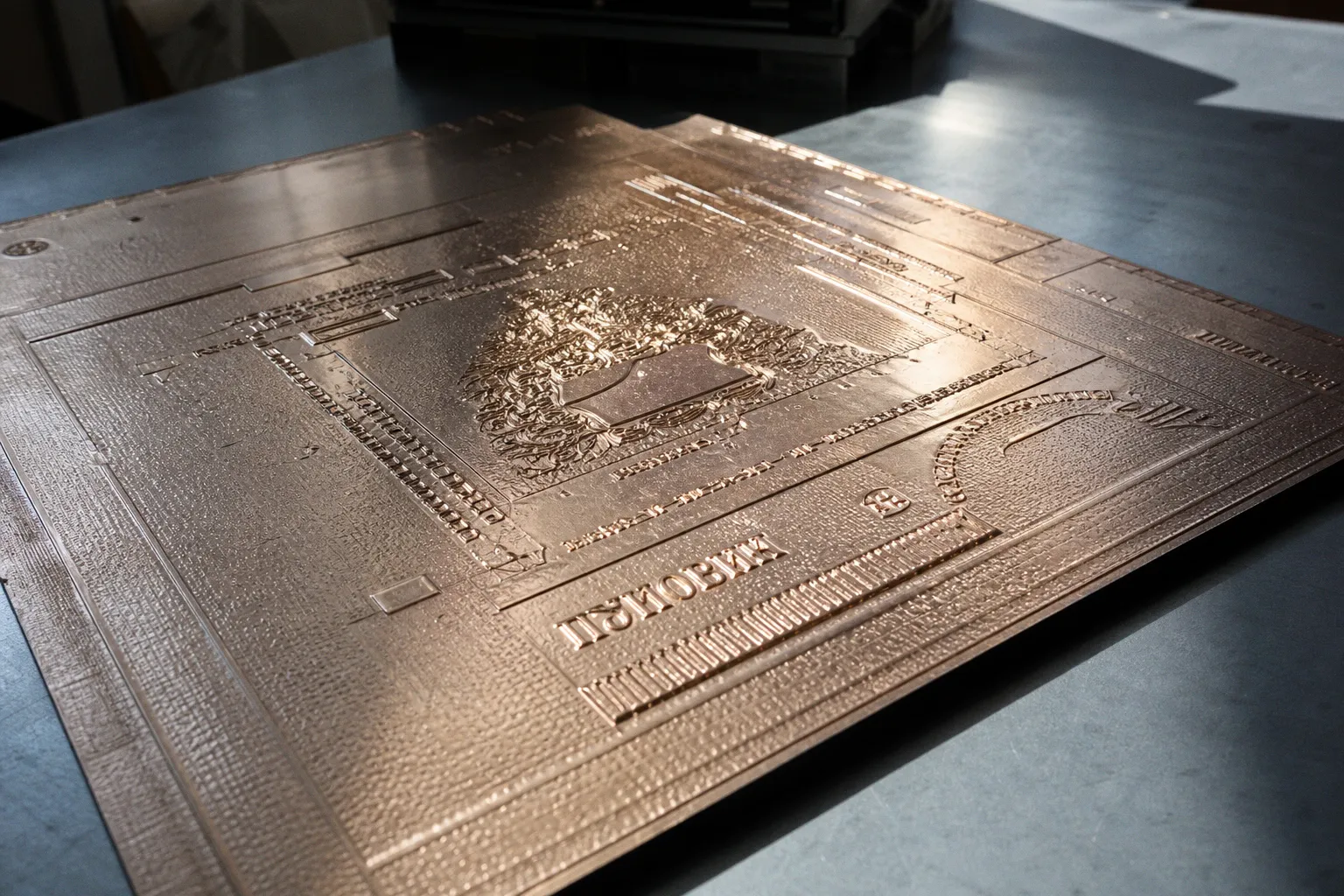
Но если раскрыть технический макет, приходит понимание: проблема родилась задолго до печатной машины. Она жила в файле, который прислали на производство. И чаще всего корень зла — в неправильном выборе формата.
TIFF, AI и PDF — три расширения, которые чаще всего оказываются в почте типографии. Каждое из них решает свои задачи, но для этикетки с многослойной отделкой — вырубкой, тиснением фольгой, выборочным лакированием — подходит только определённый тип файла. Разберёмся, почему растровая картинка в формате TIFF превращает путь к идеальному тиснению в тупик, и какие векторные форматы действительно сохраняют ту точность, которой требует постпечатная обработка.
Почему TIFF — тупиковый путь для этикеток со сложной отделкой
TIFF заслуженно считается эталоном для архивного хранения фотографий и полиграфических изображений. Файл несёт в себе каждый пиксель без потери качества, поддерживает цветовые пространства CMYK и RGB, легко открывается на любой рабочей станции. Для каталога с репродукциями картин — идеальный вариант. Для этикетки с отделкой — путь в никуда.
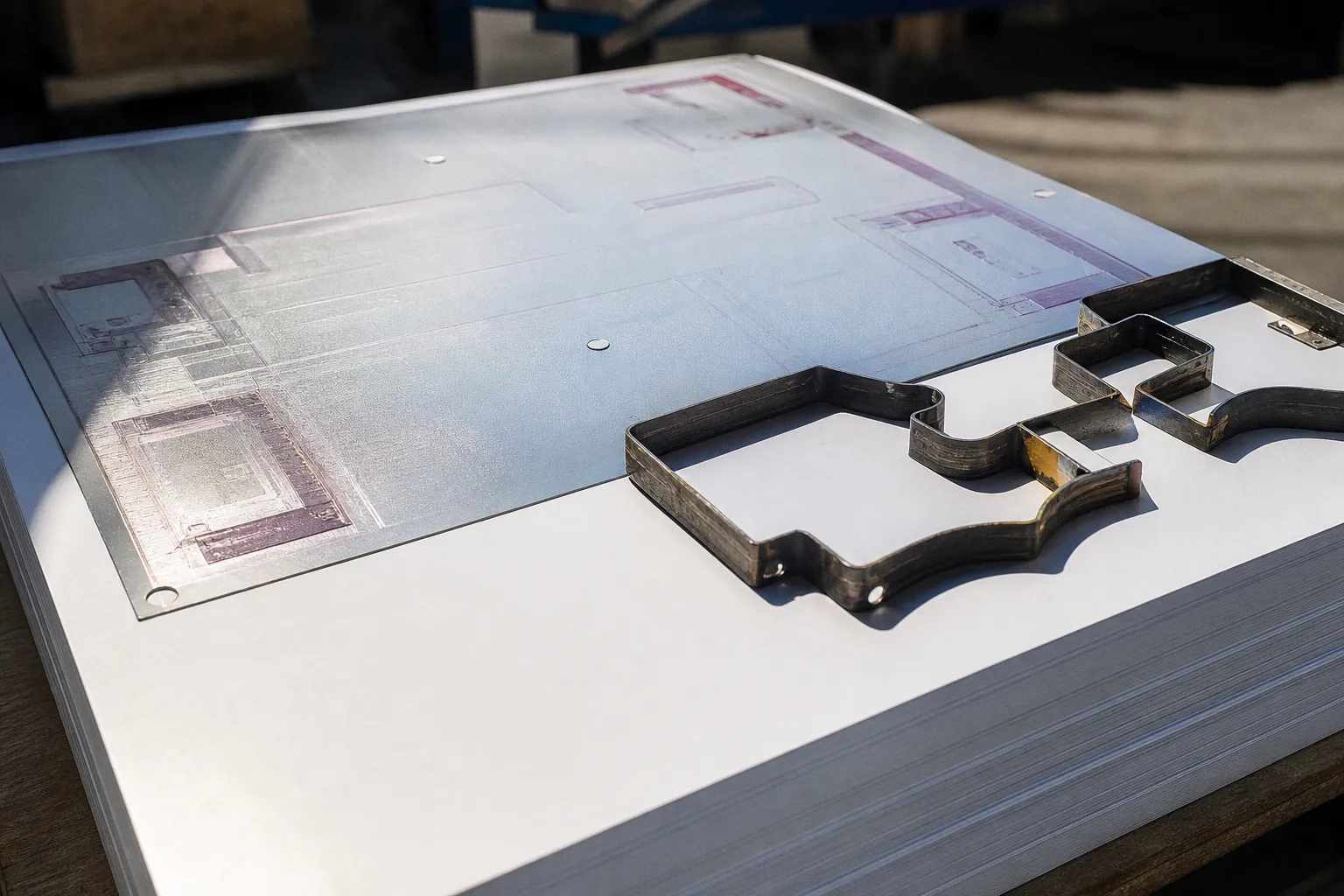
Вся послепечатная обработка держится на математически точных контурах. Режущий плоттер вырубного штампа должен пройти по замкнутой кривой, заданной координатами. Клише для горячего тиснения фольгой должно повторить линию с точностью до сотых миллиметра. Выборочный УФ-лак наносится через форму, которая совмещается с печатным изображением по тем же координатам. Во всех этих процессах нет места приблизительности — только точные векторные пути.
TIFF хранит изображение как сетку пикселей. Линия в таком файле существует не как геометрический объект, а как набор точек разного цвета. Когда режущее оборудование пытается интерпретировать такой контур, оно видит ступенчатую лестницу с рваными краями. Даже если в условной программе векторизировать растр, результат содержит тысячи лишних узлов и никогда не совпадает с исходным замыслом дизайнера. Отсюда — дрожащие края вырубки, неравномерное давление клише и лак, который «съезжает» с задуманной зоны.
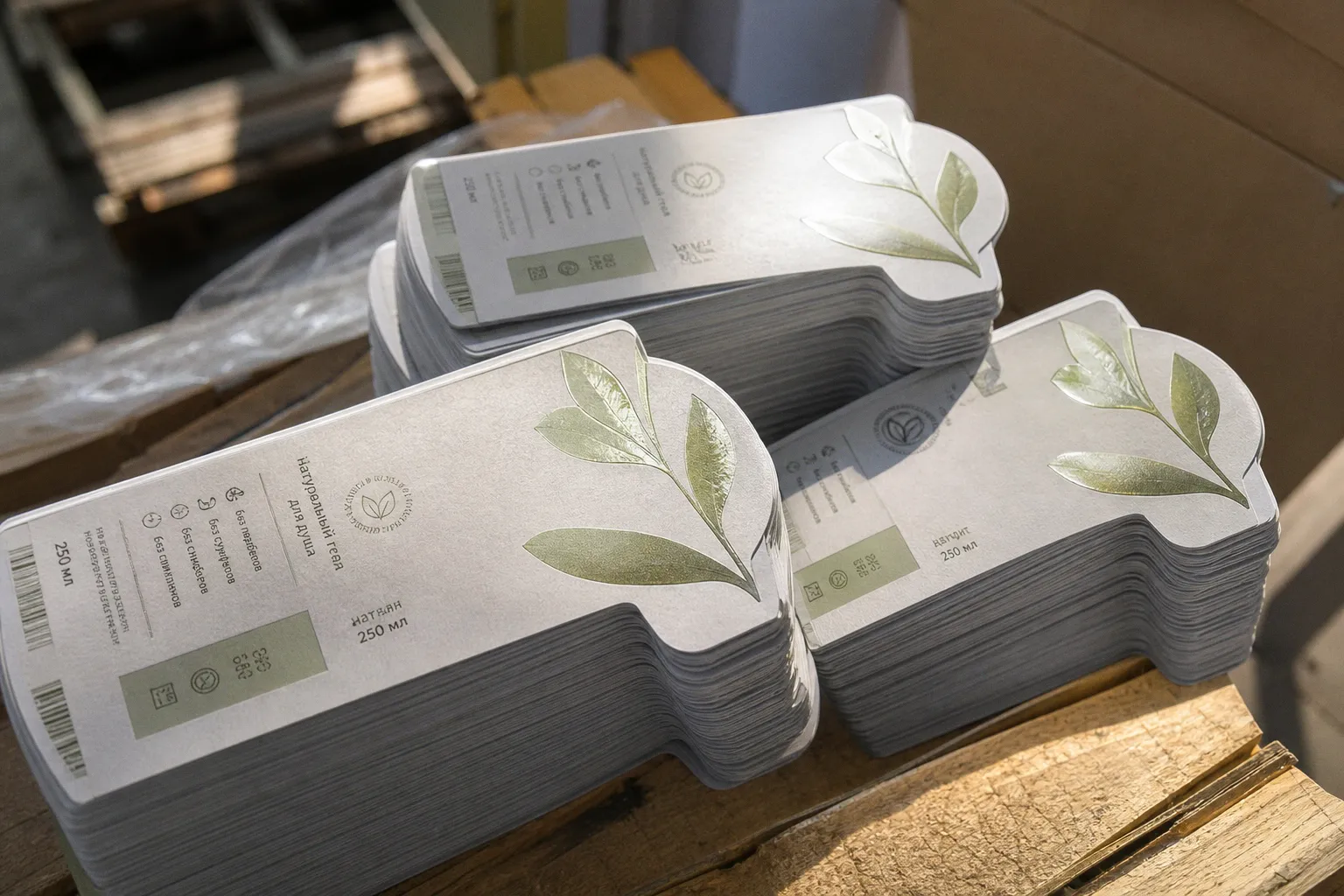
Дополнительная ловушка TIFF — обязательное сведение слоёв. Перед отправкой в типографию файл должен быть сплющен в один слой без альфа-каналов. Это техническое требование печатных RIP-процессоров. Но сведённый слой физически не может одновременно содержать и основное изображение, и отдельный контур для вырубки, и маску для лака, и зону тиснения. Всё смешивается в одну плоскую картинку, и разделить их обратно невозможно. Этикетка превращается в обычную наклейку — без тактильного рельефа, без сверкающего акцента, без той самой добавленной стоимости, ради которой затевался проект.
Векторная основа: AI и PDF как носители контуров отделки
Векторные форматы — Adobe Illustrator (AI) и Portable Document Format (PDF) — работают с объектами иначе. Каждая линия, окружность, кривая Безье существует в файле как математическое описание: координаты начальной и конечной точек, управляющие векторы, толщина, цвет заливки и обводки. Увеличьте такой объект в тысячу раз — края останутся безупречно гладкими. Именно это свойство делает вектор незаменимым для постпечатной обработки.
В макете этикетки контур вырубки существует как отдельный векторный объект — замкнутая линия, повторяющая форму будущего штампа. Тиснение фольгой задаётся собственной замкнутой кривой или набором линий с минимально допустимой толщиной. Выборочный УФ-лак — это третий векторный объект, точно совпадающий с зоной, которая должна получить глянцевый акцент. Все три слоя живут в одном файле, но существуют независимо друг от друга. Оператор вырубного станка выбирает нужный слой, RIP-процессор для лака — свой, пресс для тиснения — свой. Контуры идеально совмещаются при печати, потому что все они выстроены в единой системе координат.
Хорошо подготовленный векторный макет — это не просто картинка, а трёхмерная инструкция для трёх разных машин. Каждый контур говорит своему оборудованию, где именно пройти резцу, форме или клише.
Adobe Illustrator остаётся рабочей средой дизайнера. Файл AI хранит все слои, эффекты, связанные изображения в исходном качестве, позволяет редактировать любой элемент до отправки в печать. Но именно эта редактируемость становится уязвимостью при передаче в типографию. Если в файле остались неконвертированные шрифты, разорванные связи с изображениями или эффекты, которые не поддерживаются другой версией программы, макет развалится на чужом компьютере. Дизайнер увидит ровно то, что задумал, а оператор печатной машины — совсем другое изображение.
PDF снимает эту проблему. Файл сохраняет верстку в фиксированном виде: шрифты либо внедрены, либо переведены в кривые, растровые изображения встроены внутрь документа, эффекты растеризованы. То, что видит получатель файла, идентично тому, что видел автор при сохранении. Для типографии PDF — формат предсказуемости и контроля.
Технические стандарты подготовки: спотовые цвета и атрибут Overprint
Само наличие векторных контуров в макете не гарантирует, что типография их увидит и правильно интерпретирует. Печатный RIP-процессор воспринимает только ту графику, которая явно помечена как элемент постпечатной обработки. Цветные векторы без специального атрибута превращаются в обычную печать и уходят в CMYK-раскладку — лак растекается по всему листу, тиснение не наносится, потому что машина не понимает, где именно должно лечь клише.
Стандартное решение — выделить элементы отделки в отдельный слой и окрасить их в 100-процентный плашечный цвет (Spot Color). Этот цвет не входит в стандартную палитру CMYK, он существует как самостоятельный канал. В макете его можно назвать условным именем — «Varnish», «Lak», «Foil», «Gloss», «Embossing» — конкретное обозначение зависит от требований конкретной типографии, поэтому перед сдачей файла всегда стоит уточнить этот список у производства. Имя спота — это команда для RIP: «отделить этот объект от CMYK и передать на соответствующее оборудование».
Некоторые производства просят вместо спотового цвета использовать чистый чёрный (C:0, M:0, Y:0, K:100) и вынести такие объекты в отдельный слой с понятным названием. Это упрощает работу RIP, но требует от дизайнера аккуратности: чёрный объект без указания на его особую роль RIP воспримет как обычный текст и растрирует вместе со всем остальным изображением.
Второй обязательный атрибут — Overprint, режим наложения, при котором элемент не вычитает подложку, а печатается поверх неё. Если контур тиснения окрашен в плашечный цвет, но режим наложения установлен в Normal (по умолчанию), RIP вырежет из-под него фрагмент основного изображения. На готовом оттиске появится белая каёмка вокруг зоны тиснения — тонкая, но отчётливо видимая, особенно на тёмном фоне. Включённый Overprint сохраняет целостность подложки и гарантирует, что тиснение ляжет точно поверх основного рисунка.
Плашечный цвет с Overprint — это язык, на котором дизайнер объясняет печатной машине: «вот эту зону трогать не нужно, она для другого оборудования».
Минимальные допуски: толщина линий и расстояния при тиснении
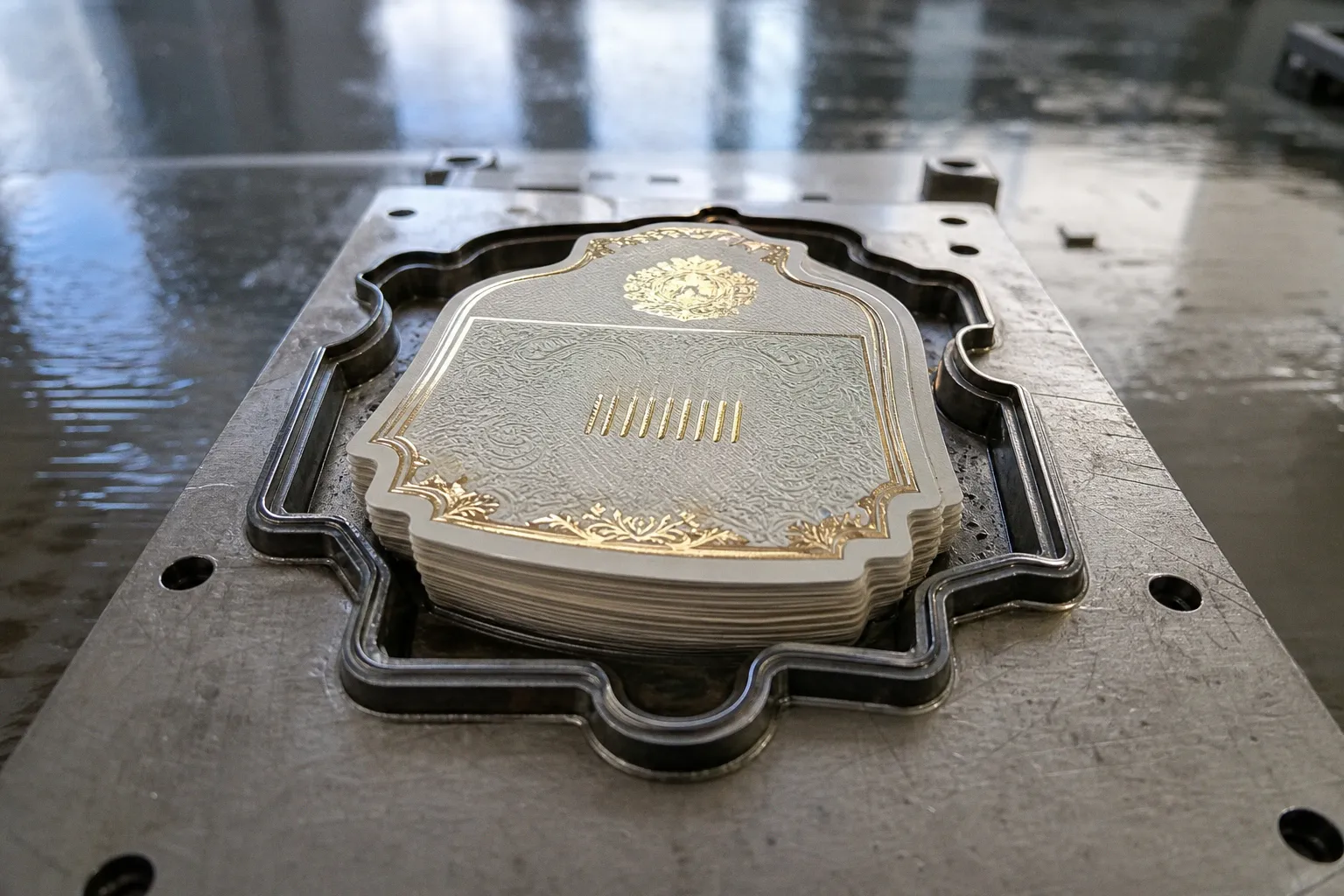
Даже идеально подготовленный векторный контур бесполезен, если его геометрия не укладывается в физические ограничения технологии. Горячее тиснение фольгой — процесс, в котором тонкая металлическая плёнка переносится на бумагу под давлением разогретого клише. Минимальная толщина линии, которую клише способно воспроизвести без разрывов, составляет 0,5 мм (1,4 пункта). Более тонкая линия при нагреве либо оплывает, либо не припекается полностью — на выходе получается не чёткий блик, а едва заметная блёклая полоска.
Расстояние между соседними линиями тиснения должно быть не меньше 0,8 мм. При меньшем зазоре расплавленная фольга заплывает между элементами, и тонкие линии сливаются в одну невыразительную кляксу. Особенно это критично для мелкого текста и ажурных орнаментов — там, где плотность линий высока, а толщина каждой по замыслу дизайнера невелика.
Конгревное тиснение, при котором бумага не просто окрашивается фольгой, а физически выдавливается вверх, предъявляет менее жёсткие требования: минимальная толщина линии здесь составляет 0,3 мм. Рельеф создаётся за счёт деформации материала, а не переноса красочного слоя, поэтому тонкие линии лучше держат форму. Но и здесь есть свои ограничения — слишком частые параллельные линии приводят к тому, что бумага между ними проваливается и рельеф теряет выразительность.
При вырубке критичен не столько диаметр линии, сколько замкнутость контура. Режущее оборудование движется по траектории и в конце пути должно вернуться в начальную точку — иначе штамп не вырежет заготовку, а оставит фрагмент бумаги соединённым с основным листом. Векторный контур в формате AI или PDF хранит замкнутость как свойство объекта, в отличие от растра, где «замкнутость» приходится угадывать по пиксельному массиву.
Сравнение форматов: что подходит для каких задач
| Параметр | TIFF | AI | |
|---|---|---|---|
| Хранение векторных контуров | нет | да | да |
| Передача контуров вырубки и тиснения | невозможно | возможно | возможно |
| Сохранение слоёв отделки | нет (требует сведения) | да | да |
| Поддержка спотовых цветов | да | да | да |
| Атрибут Overprint | ограниченно | да | да |
| Внедрение шрифтов | неприменимо | нет (требует перевода в кривые) | да (стандарт PDF/X-1a) |
| Совместимость с любым RIP | высокая | зависит от версии Illustrator | высокая |
| Воспроизведение фотореалистичных изображений | отличное | среднее (требует встраивания) | отличное |
| Готовность к печати без доработки | да (только растр) | нет (требует экспорта) | да (при стандарте Press Quality) |
| Размер файла | большой | средний | средний |
Из таблицы видно главное: PDF и AI функционально близки как носители векторной информации, но PDF выигрывает за счёт фиксированного состояния файла. Рабочий AI остаётся удобным инструментом на этапе создания макета, но перед отправкой в типографию его необходимо пересохранить в PDF/X-1a или в профиль Press Quality. Только в этом стандарте гарантированы внедрённые шрифты, корректные цветовые пространства и полная совместимость с RIP-процессорами печатных машин.
Почему PDF/X-1a остаётся стандартом передачи
Стандарт PDF/X-1a разрабатывался специально для обмена файлами между дизайнером и типографией. Он запрещает использование элементов, которые RIP не сможет гарантированно интерпретировать: прозрачности со сложными режимами наложения, шрифты в виде ссылок на внешние файлы, цвета вне цветового пространства CMYK или в виде спотов, не объявленных явно. Файл, сохранённый в этом стандарте, проходит проверку на соответствие техническим требованиям ещё до отправки — Acrobat выдаёт отчёт о любых найденных несоответствиях.
Press Quality — близкий по смыслу профиль экспорта из Illustrator и InDesign. Он не настолько жёсткий, как PDF/X-1a, но обеспечивает высокое разрешение растровых изображений (300 dpi и выше для печати), корректное внедрение шрифтов и цветовые профили, соответствующие условиям печати. Для большинства коммерческих типографий этого уровня подготовки достаточно.
Главное преимущество PDF — предсказуемость. Дизайнер сохраняет файл один раз и уверен: на любом компьютере, в любой программе просмотра макет откроется в том виде, в котором был задуман. Элементы отделки сохранят свои координаты, слои останутся различимыми, спотовые цвета будут читаться как команды для оборудования. Эта предсказуемость экономит время допечатной подготовки и убирает главный источник пересортицы — человеческий фактор при интерпретации рабочего файла.
Практический чек-лист подготовки макета этикетки с отделкой
Перед отправкой файла в типографию стоит пройтись по контрольному списку, который занимает несколько минут, но предотвращает многочасовые переделки:
- Файл сохранён в формате PDF (стандарт PDF/X-1a или профиль Press Quality), а не передан как рабочий AI.
- Шрифты либо внедрены в PDF, либо переведены в кривые — проверить это можно в Acrobat через раздел свойств шрифтов.
- Контур вырубки существует как отдельный замкнутый векторный объект, его толщина соответствует технологическим требованиям штампа.
- Зоны выборочного УФ-лака выделены в отдельный слой и окрашены в плашечный цвет с понятным именем, согласованным с типографией.
- Зоны горячего тиснения фольгой выполнены линиями толщиной не менее 0,5 мм, расстояние между линиями — не менее 0,8 мм.
- Для конгревного тиснения линии не тоньше 0,3 мм, рельефные зоны разнесены между собой без риска провала бумаги.
- Атрибут Overprint установлен на всех элементах отделки, чтобы исключить появление белой каёмки вокруг тиснения или лака.
- Растровые изображения встроены в файл с разрешением 300 dpi и цветовым пространством CMYK, соответствующим условиям печати.
- Все связанные изображения и эффекты растеризованы или встроены внутрь PDF.
Этот список не исчерпывает всех нюансов подготовки, но покрывает те ошибки, которые приводят к самым дорогостоящим переделкам — бракованным тиражам с фольгой, сошедшей мимо логотипа, или с лаком, растёкшимся по всей площади этикетки.
Какой формат выбрать: итоговая позиция
Растровый TIFF остаётся идеальным выбором для задач, где изображение не требует послепечатной обработки: фотокаталоги, постеры, интерьерная графика. Но для этикетки, где каждый элемент дизайна может получить тактильное или сверкающее продолжение в виде вырубки, тиснения или выборочного лака, TIFF — это заведомо проигрышный путь. Контуры отделки невозможно передать в растровой сетке, а сведение слоёв уничтожает структуру макета.
Векторный AI удобен как рабочая среда, но нежелателен как формат передачи в типографию — риск потери шрифтов, связей и эффектов слишком велик. PDF/X-1a или Press Quality остаются единственным надёжным форматом для макета с многослойной отделкой. Этот стандарт сохраняет векторную точность контуров, поддерживает слои отделки, корректно передаёт спотовые цвета с атрибутом Overprint и обеспечивает предсказуемое открытие файла на любой рабочей станции.
Выбор формата — это не техническая мелочь, а фундаментальное решение, от которого зависит, получит ли этикетка ту самую тактильную и визуальную добавленную стоимость, ради которой затевался проект. Вдумчивый подход к подготовке файла экономит тираж от брака, бюджет — от переплат за переделку, а репутацию бренда — от попадания на полку с нечитаемой фольгой и стёртым рельефом.
Материалы сети: brillverse.com.