Параметры цвета в полиграфии: проверка макета этикетки на RGB и CMYK
Вот характерный случай с производства. Заказчик берёт в руки свежий тираж этикеток, подносит к лампе и сравнивает с тем, что полчаса назад видел на экране. Фирменный синий стал серо-фиолетовым, бирюзовый выцвел, а зелень — будто присыпана пылью.
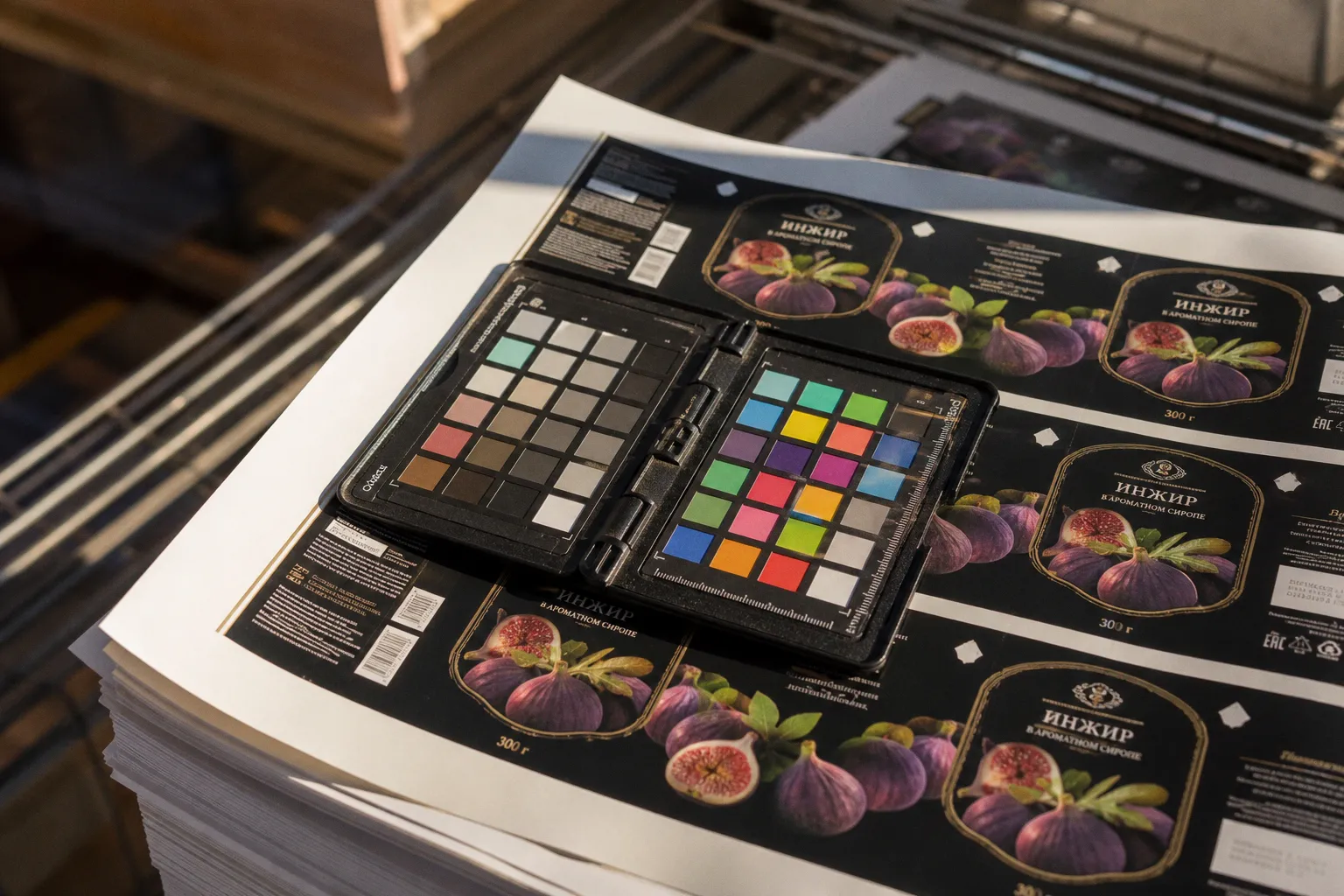
Подключают дизайнера: «У меня всё было в RGB, но ведь вы же сами переводите в CMYK?» Печатник отвечает осторожнее, чем хотелось бы услышать: «Перевести можем, но результат зависит от профиля, бумаги и того, что именно лежит внутри файла». И вот здесь начинается настоящая допечатная история, а не спор о том, кто нажал не ту кнопку.
Проблема редко выглядит как один большой красный флаг. Чаще RGB-объекты прячутся в макете спокойно и буднично: в логотипе, присланном из брендбука, в фотографии продукта, в прозрачности, в импортированном PDF, в старом цветовом образце. На экране всё выглядит прилично. А на этапе печати и постпресса этот «невидимый» дефект может стать очень заметным: матовый ламинат подчёркивает потерю глубины, выборочный УФ-лак меняет восприятие контраста, а тиснение фольгой начинает спорить с участком, где цвет изначально был подготовлен не под эту печатную среду.
Цвет на экране и цвет на оттиске — два разных языка, и проверка макета этикетки на RGB и CMYK не формальность, а способ заранее договориться, на каком языке будет говорить тираж.
Почему RGB-цвета «гаснут» при печати: физика процесса и риски для этикетки
RGB — аддитивная модель: чем больше света, тем ярче. Монитор излучает. Красный с зелёным в сумме дают жёлтый, все три канала вместе — белый. Поэтому экран легко показывает кислотную бирюзу, яркий электрик, чистый салатовый, неоновый розовый. Эти цвета буквально светятся, потому что состоят из света.
CMYK работает иначе. Это субтрактивная модель: краски на бумаге не излучают, а поглощают и отражают свет. Бумага даёт белую точку, краска вычитает из неё часть спектра. Идеально яркого «экранного» синего в такой системе может просто не существовать — не потому что печатник ленится, а потому что пигменты, бумага, линиатура, растискивание и освещение имеют пределы.
Конвертация из RGB в CMYK — не перевод единиц вроде сантиметров в миллиметры. Это сжатие одного цветового охвата в другой. Часть оттенков попадает внутрь печатного пространства и переносится спокойно. Часть оказывается вне гаммы — программа подбирает ближайший воспроизводимый вариант по выбранному ICC-профилю и методу преобразования. Если это сделать автоматически, без понимания бумаги, профиля и требований типографии, цвет нередко становится менее насыщенным или уходит в соседний оттенок. Но слово «нередко» здесь важнее, чем драматичное «всегда»: при аккуратной настройке профиля и ручной коррекции результат может быть вполне управляемым.
Возьмём знакомую ситуацию. В брендбуке технологической компании фирменный синий задан HEX-кодом. На экране он чистый, холодный, уверенный. В макете этикетки он смотрится отлично: особенно рядом с белым полем, тонкой типографикой и глянцевым мокапом. Но при переводе в CMYK этот же синий может получить заметную долю пурпурного или стать темнее, чем ожидалось. Насколько именно — зависит от исходного RGB-профиля, целевого CMYK-профиля, метода рендеринга и бумаги. На мелованной этикеточной бумаге он будет вести себя одним образом, на немелованной — другим, на дизайнерской фактурной — третьим.
Для этикетки это особенно чувствительно. Она маленькая, а каждый квадратный миллиметр работает на узнаваемость бренда. В упаковке нет роскоши большого плаката: глаз покупателя считывает цвет быстро, боковым зрением, среди соседних товаров. Если фирменная зелень стала серой, а ягодный красный ушёл в кирпич, это уже не «чуть-чуть иначе», а изменение характера продукта.
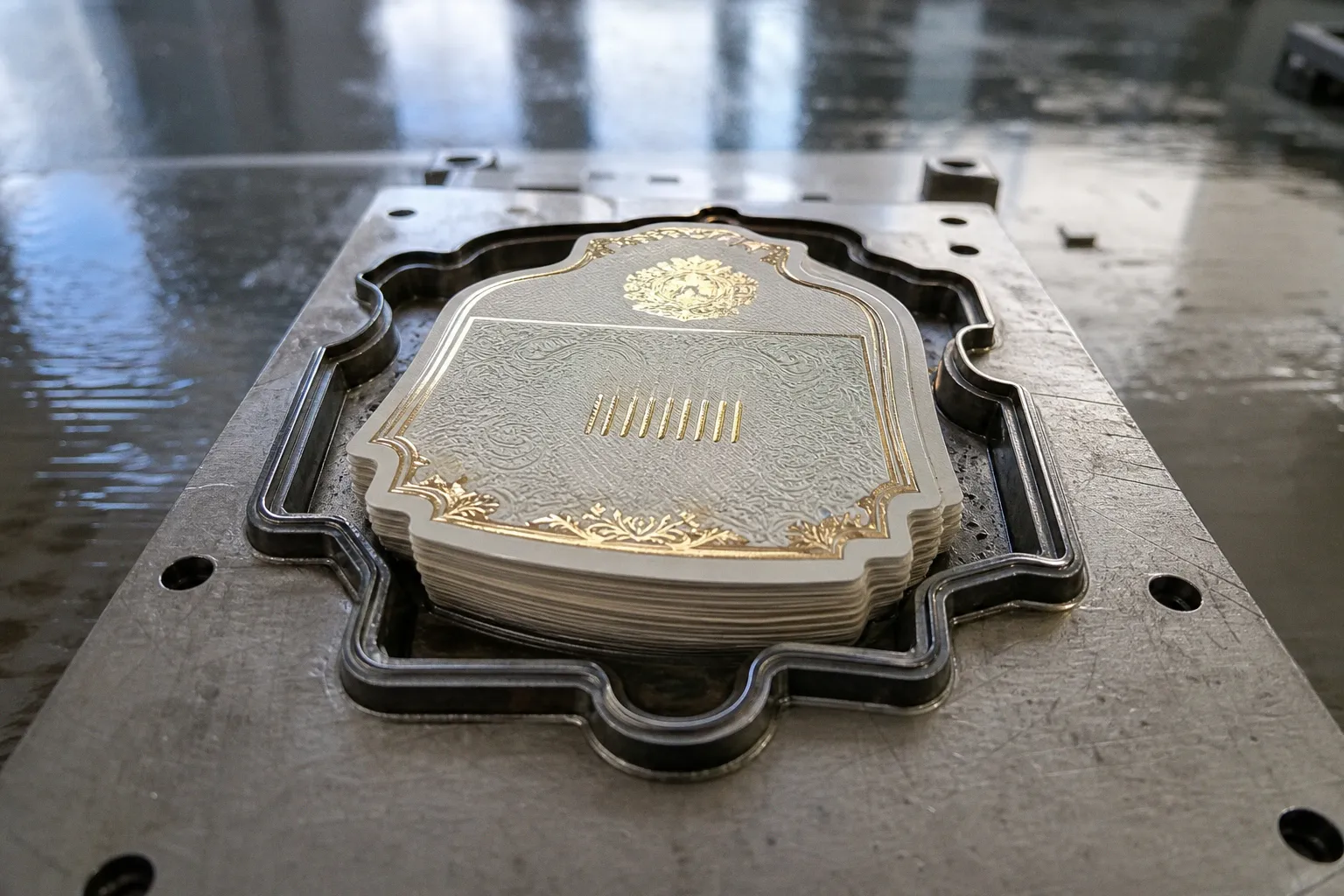
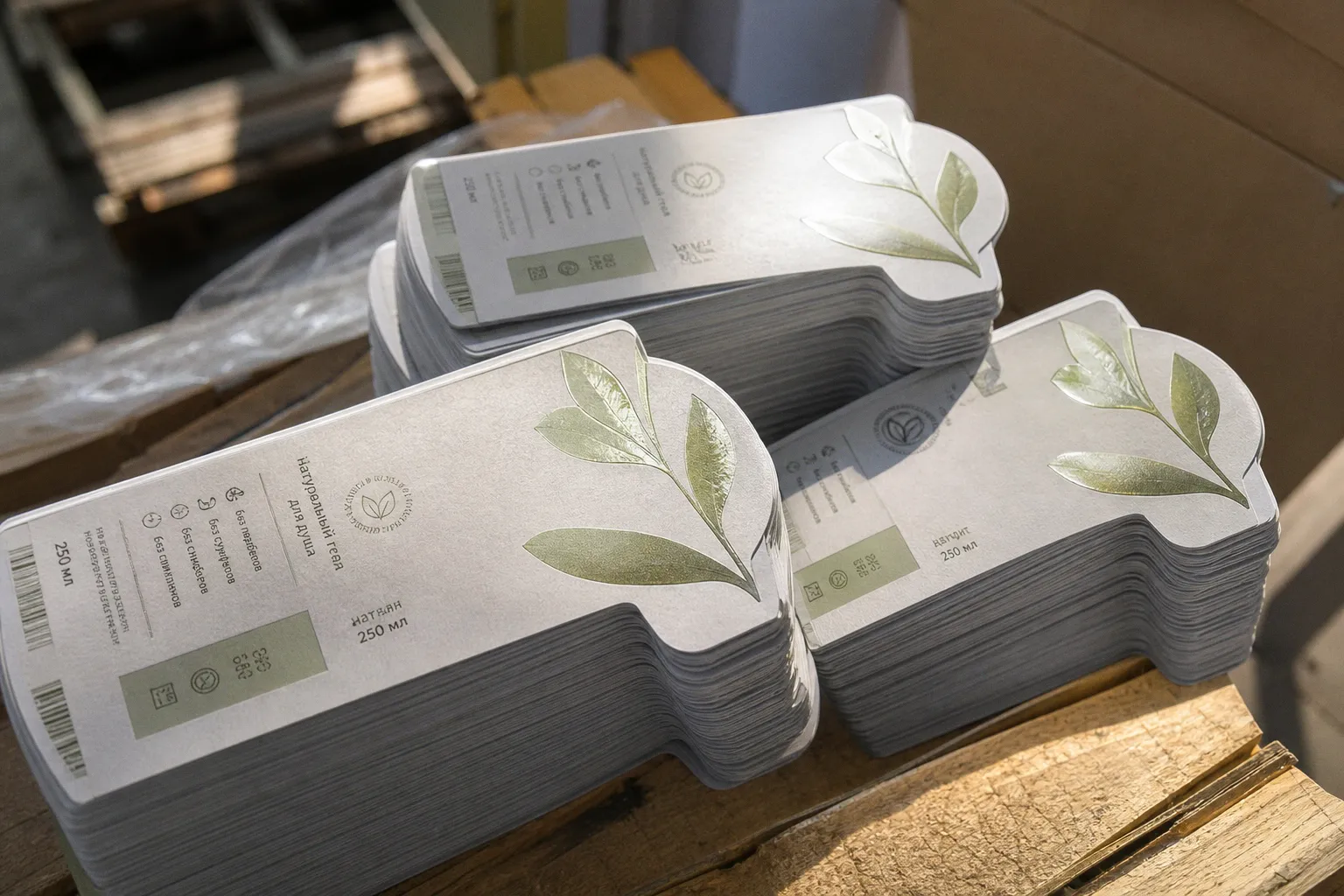
Добавляется и поверхность. На мелованной бумаге цвет обычно выглядит плотнее и ярче. На немелованной краска сильнее впитывается, точка растискивается иначе, контраст снижается. На крафте белой точки в привычном смысле вообще нет: подложка сама по себе тёплая, коричневатая, и любой CMYK-цвет получает её оттенок как фон. Поверх всего этого может появиться матовая ламинация, глянец, выборочный УФ-лак, холодное тиснение, фольга. Отделка не исправляет плохую цветоподготовку — она делает её видимой дороже и наряднее.
Поэтому проверка макета этикетки rgb cmyk нужна до отправки файла в типографию. Не после пробного оттиска, когда уже хочется спорить о «не таком синем», а на этапе, где ещё можно открыть файл, найти источник проблемы и спокойно поправить цвет.
Глобальная проверка документа: как настроить цветовой режим в Illustrator и Photoshop
Первая линия обороны — режим документа и цветовые настройки приложения. Но здесь важно не попасть в другую крайность. Сам факт, что файл открыт в RGB, не означает, что любой экспорт автоматически оставит всё как есть. Поведение PDF, EPS или TIFF зависит от настроек сохранения, политики управления цветом, включённых профилей и выбранного пресета экспорта. Именно поэтому проверять нужно не только надпись в заголовке окна, но и то, что реально уйдёт в финальный файл.
В Adobe Illustrator цветовой режим документа проверяется через «Файл» → «Цветовой режим документа» → «Цвета CMYK» (File → Document Color Mode → CMYK Color). Это задаёт рабочую среду для новых объектов и влияет на то, как Illustrator обрабатывает цвета внутри макета. Но переключение режима не делает магического генерального ремонта. В документе могут остаться импортированные изображения в RGB, старые цветовые образцы, плашечные цвета, эффекты прозрачности и связанные файлы со своими профилями.
Отдельное внимание — палитре «Цветовые образцы» (Swatches). Если в ней лежат RGB-образцы, они могут продолжать попадать на объекты, даже когда сам документ уже переведён в CMYK. Хорошая привычка — очистить неиспользуемые образцы, пересоздать фирменные цвета в нужной модели и подписать их так, чтобы через месяц не гадать, где «Blue 1 final», а где «Blue final_final_print».
В Photoshop режим открытого файла виден в заголовке вкладки: RGB/8, CMYK/8 и так далее. Простое переключение через «Изображение» → «Режим» (Image → Mode) работает, но для печатного макета это грубоватый инструмент. Более аккуратный путь — «Редактирование» → «Преобразовать в профиль» (Edit → Convert to Profile). Там выбирается целевой ICC-профиль и метод преобразования. Это не гарантирует красивый цвет само по себе, но даёт контролируемую отправную точку: вы понимаете, под какую печатную среду пересчитываете изображение.
Здесь полезно развести два действия, которые часто путают:
| Действие | Что происходит | Когда уместно |
|---|---|---|
| Assign Profile / «Назначить профиль» | Числа каналов остаются теми же, меняется их интерпретация | Когда у файла отсутствует профиль или он назначен ошибочно |
| Convert to Profile / «Преобразовать в профиль» | Числа каналов пересчитываются под целевой профиль | Когда нужно подготовить изображение под конкретную печать |
| Export / «Экспортировать» | Итог зависит от пресета, политики цветопреобразования и включения профилей | Когда собирается финальный PDF для типографии |
Для иллюстраций, которые создаются с нуля, действительно удобно сразу работать в CMYK-документе. Но реальная жизнь редко такая стерильная. Дизайнер получает логотип в SVG или PDF, фотографию продукта со смартфона, брендовые цвета в HEX, иконки из Figma, иллюстрацию из стока. SVG при этом не «RGB по определению»: формат может содержать разные способы описания цвета, а его поведение зависит от того, чем файл создан и как затем импортирован. На практике SVG из цифровой среды часто приносит RGB-цвета, но это нужно проверять, а не объявлять законом природы.
То же самое с HEX-кодами. HEX — удобный язык для экранов и интерфейсов, но он не отвечает на вопрос, каким должен быть фирменный цвет в печати. Для хорошего брендбука обычно нужны отдельные значения: RGB/HEX для digital, CMYK для печати, а иногда и Pantone для смесевого цвета. Если брендбук даёт только HEX, дизайнеру придётся не «перевести на глаз», а подобрать печатный эквивалент, согласовать его с заказчиком и, если цвет критичен, подтвердить цветопробой.
Поиск скрытых RGB-элементов: работа с панелями «Связи» и «Информация о документе»
Главная ловушка — не режим документа, а объекты внутри него. Случайно вставленный логотип клиента, импортированная фотография текстуры, PNG с прозрачностью, эффект наложения, старый PDF из предыдущей кампании — каждый из них может принести своё цветовое пространство. Макет внешне выглядит цельным, дизайнер закрывает файл, довольный результатом, а в финальном PDF внутри остаётся небольшой, но неприятный цветовой зоопарк.
В Illustrator для первичной разведки помогает панель «Информация о документе» (Window → Document Info). В меню панели выбирается пункт «Объекты» (Objects), и Illustrator показывает сведения об элементах документа. Если среди данных появляется RGB, это повод не паниковать, а найти источник: возможно, это связанное изображение, встроенный растр, эффект или цветовой образец.
Параллельно стоит открыть «Связи» (Links). Там видно, какие изображения подключены к макету, где они лежат, не потеряны ли они, встроены или связаны. Если импортированная фотография осталась sRGB JPEG, её лучше обработать отдельно: открыть в Photoshop, преобразовать в нужный профиль, проверить тени, светлые участки, телесные тона или цвет продукта, сохранить подготовленную версию и заменить связь в макете. Перегонять всё на лету при экспорте можно, но для ответственной этикетки это слишком непрозрачный способ.
Есть ещё одна зона риска — прозрачности и режимы наложения. Screen, Lighten, Multiply, Overlay и похожие эффекты могут выглядеть приемлемо на экране, но после сведения прозрачностей и цветового преобразования дать другой визуальный результат. Особенно если один объект RGB, другой CMYK, а поверх лежит полупрозрачный лаковый слой в отдельной форме. Здесь не помогает вера в «оно же нормально отображалось». Помогает тестовый PDF, Output Preview и, для сложной отделки, отдельные страницы или слои под технологические формы.
В InDesign удобнее работать связкой двух панелей. Первая — «Связи» (Window → Links). При выборе импортированного файла в разделе Link Info видно цветовое пространство, профиль, разрешение, масштабирование. Если фотография имеет RGB-профиль, это не обязательно немедленная катастрофа: некоторые рабочие процессы допускают преобразование RGB в CMYK на этапе экспорта по согласованным настройкам. Но для этикетки с критичными фирменными цветами лучше не оставлять это без контроля. Нужно понимать, кто, где и каким профилем выполняет преобразование.
Вторая панель — «Предпечатная проверка» (Window → Output → Preflight). В InDesign можно создать собственный профиль проверки: запретить RGB-объекты, отследить низкое разрешение, проверить переполненный текст, отсутствие связанных файлов, некорректные плашечные цвета. Это не заменяет человека, но дисциплинирует сборку. Когда ошибка подсвечена прямо в рабочем файле, её труднее объяснить словами «я не заметил».
Отдельно стоит сказать о Lab. Lab-цвета иногда появляются при копировании между документами, при работе с библиотеками или при импортировании чужих объектов. Сама модель Lab не «плохая» и не мистическая; она используется в управлении цветом как независимое пространство. Проблема начинается, когда в печатном PDF остаются неожиданные Lab-объекты, а типография не предполагает их в своём workflow. Тогда результат зависит от того, где и как они будут пересчитаны. Поэтому Lab в макете этикетки лучше не оставлять случайностью: либо осознанно использовать по согласованию, либо перевести в требуемую модель заранее.
Автоматизация контроля качества: Preflight и «Предварительный просмотр вывода» в Acrobat
Финальная проверка делается по готовому PDF. Не по открытому Illustrator-файлу, не по красивому превью в InDesign, а по тому PDF, который реально уйдёт в типографию. Именно на этом этапе видны ошибки экспорта: RGB внутри связанных файлов, случайные плашечные цвета, лишние overprint-настройки, проблемы с прозрачностями, слишком тяжёлое суммарное краскозаполнение.
В Adobe Acrobat Pro есть два инструмента, которые стоит держать рядом. Первый — «Предварительный просмотр вывода» (Output Preview). Он показывает цветоделение, позволяет включать и выключать каналы, проверять, что находится в CMYK, что осталось в Spot Color, какие объекты попадают в конкретную сепарацию. Для этикетки это особенно полезно: можно отдельно посмотреть чёрный канал, убедиться, что мелкий текст не собран из четырёх красок, проверить, не оказался ли технологический лак в обычной печатной краске.
Output Preview хорош ещё и тем, что возвращает разговор из области «мне кажется» в область видимых каналов. Если фирменный синий должен быть Pantone, он должен оставаться отдельной плашечной краской. Если он должен печататься триадой, нужно увидеть его CMYK-разложение. Если белила для прозрачной плёнки вынесены отдельной формой, они не должны потеряться при экспорте или превратиться в обычный белый объект без печатного смысла.
Второй инструмент — Preflight. Он проверяет PDF по выбранному профилю: наличие RGB-объектов, профили изображений, разрешение, шрифты, плашечные цвета, прозрачности, overprint, лимит суммарного краскозаполнения. Настройка профиля Preflight должна соответствовать требованиям конкретной типографии. Универсального «идеального» профиля для всех этикеток нет: офсет по мелованной бумаге, цифровая печать, флексография по плёнке и печать с белилами требуют разных ограничений и разных допусков.
Суммарное краскозаполнение — отдельная тема. Часто называют ориентир около 300% TAC для коммерческой печати, но это не абсолютный закон природы. Допустимый предел зависит от бумаги, краски, печатной машины, скорости, сушки, отделки и требований типографии. Для одной мелованной бумаги типография может принять один лимит, для немелованной — более строгий, для конкретной цифровой машины — свой. Поэтому правильная формулировка звучит не «300% всегда нельзя превышать», а «проверьте TAC по требованиям печатной площадки и выбранному ICC-профилю».
TAC — не декоративная цифра в отчёте Preflight, а граница технологического комфорта: если краски слишком много для данной бумаги и машины, проблемы вылезут уже не на мониторе, а в сушке, отмарывании и грязной стопе.
Preflight важен, но у него есть предел. Он отлично ловит формальные ошибки, но не оценивает вкус и визуальную достаточность. Он не скажет, что фотография клубники после конвертации стала слишком тяжёлой в тенях. Не поймёт, что телесный оттенок на косметической этикетке ушёл в болезненную серость. Не предупредит, что матовая ламинация визуально «съест» контраст тонкой золотистой линии. Поэтому автоматическая проверка — не финал, а фильтр перед внимательным просмотром и цветопробой.
Особенно аккуратно нужно обходиться с ситуацией, где Pantone и CMYK живут в одном макете. Это нормальная рабочая схема: например, фотография продукта печатается триадой, а фирменный цвет — смесевой краской. Но она требует ясности. Pantone должен остаться плашечным там, где он действительно печатается отдельной краской. Если при экспорте он случайно разложился в CMYK, на оттиске будет уже другой цвет. Если, наоборот, лишний Pantone остался в файле там, где типография ждёт только CMYK, это может вызвать вопросы на приёмке или изменить расчёт печати.
Полезная последовательность перед отправкой PDF выглядит так:
1. Открыть финальный PDF в Acrobat Pro, а не доверять только превью из программы верстки.
2. В Output Preview проверить все сепарации: CMYK, плашечные цвета, белила, лак, фольгу, если они заданы отдельными формами.
3. Включить симуляцию нужного профиля и посмотреть общий визуальный сдвиг, особенно на насыщенных фирменных цветах и фотографиях продукта.
4. Запустить Preflight по профилю, согласованному с типографией или максимально близкому к её требованиям.
5. Отдельно проверить RGB-объекты, случайные Spot Colors и превышение TAC.
6. Если макет сложный — отправить в типографию не только PDF, но и короткое пояснение: какие плашечные цвета являются печатными, где лак, где белила, где тиснение.
Это не бюрократия. Это способ не превратить отделку в лотерею.
Выбор правильного профиля: FOGRA39, FOGRA51 и другие стандарты для разных типов бумаги
Когда документ уже приведён в порядок, остаётся главный вопрос: в каком именно CMYK он подготовлен. CMYK — не один-единственный универсальный язык. Это скорее семейство языков, где конкретный ICC-профиль описывает условия печати: тип бумаги, характер краски, растискивание, белую точку, допустимое краскозаполнение.
FOGRA39 долго был привычной рабочей точкой для мелованных бумаг. FOGRA51 — более современный стандарт для мелованных бумаг с учётом оптических отбеливателей. FOGRA52 относится к немелованным бумагам. Но механически выбирать профиль по названию опасно. Этикетка может печататься на самоклеящейся мелованной бумаге, на немелованной, на плёнке, на прозрачном материале с белилами, на металлизированной основе, на крафте. У каждого носителя своя логика цвета.
| Профиль | Для чего обычно используют | Что помнить при этикетке |
|---|---|---|
| ISO Coated v2 / FOGRA39 | Мелованные бумаги в классическом офсетном workflow | Может быть рабочей отправной точкой, если типография её принимает |
| PSO Coated v3 / FOGRA51 | Современные мелованные бумаги, в том числе с оптическими отбеливателями | Лучше согласовывать с типографией, особенно при чувствительной белой точке |
| PSO Uncoated v3 / FOGRA52 | Немелованные бумаги | Полезен для оценки более мягкой, впитывающей поверхности, но не заменяет профиль конкретного материала |
| Профиль типографии | Конкретная машина, бумага, калибровка и краски | Самый практичный вариант, если типография его предоставляет |
Для крафта, дизайнерской бумаги и прозрачной плёнки стандартный профиль решает только часть задачи. Крафт сам окрашивает всё, что на него печатается. Прозрачная плёнка требует понимания белой подложки: где она есть, где её нет, насколько плотно печатаются белила. Металлизированная основа меняет восприятие света и может сделать цвет эффектным, но непохожим на экранный прогноз. В таких случаях особенно важны тесты, цветопроба или хотя бы предыдущие образцы типографии на том же материале.
ICC-профиль — не фильтр красоты. Он не делает синий «премиальным», зелёный «свежим», а красный «вкусным». Он описывает, как конкретные числовые значения должны превратиться в печатный результат при заданных условиях. Если условия другие, прогноз хуже. Поэтому вопрос «какой цветовой профиль для печати этикеток использовать» нельзя решать в одиночку, сидя перед монитором. Его нужно задавать типографии: на чём печатаем, какой профиль принимаете, какой TAC допустим, нужно ли конвертировать изображения заранее или вы делаете это на RIP, как готовить Pantone, белила, лак и фольгу.
Есть и неприятный момент: даже правильный профиль не отменяет калибровку монитора и освещение. Если дизайнер оценивает макет на ярком некалиброванном дисплее, да ещё вечером под тёплой лампой, экранная картинка почти неизбежно будет спорить с печатной. Контрактная цветопроба существует не для красоты. Она нужна, чтобы обсуждать физический образец, а не воспоминание о синем на чьём-то ноутбуке.
Позиция: на что смотреть, выбирая подрядчика по этикетке
Качественная проверка макета этикетки rgb cmyk — это не набор кнопок в Adobe, а дисциплина. Она начинается в момент, когда дизайнер получает исходники, и заканчивается только тогда, когда типография подтверждает приёмку PDF под свои условия печати.
На стороне дизайнера — аккуратная работа с профилями, проверка связанных файлов, ручная оценка критичных цветов, Preflight в InDesign или Illustrator, финальный Output Preview в Acrobat. На стороне типографии — понятные технические требования, входной контроль, готовность объяснить профиль, лимит краскозаполнения, работу со смесевыми цветами и технологическими формами.
Если подрядчик вообще не спрашивает, в каком профиле подготовлен макет, не уточняет материал, не различает CMYK, Pantone, белила и лак, это тревожный сигнал. Не потому что типография обязана вести длинные философские беседы о цвете, а потому что этикетка — вещь технологически плотная. В ней рядом живут печать, высечка, ламинация, лак, тиснение, иногда переменные данные и мелкая типографика. Ошибка в одном слое быстро становится проблемой всего изделия.
Прежде чем отдавать тираж со сложной отделкой, стоит посмотреть реальные образцы подрядчика. Не рендеры, не мокапы, не фотографии с идеальным светом, а живые этикетки: как совмещён выборочный лак, не плывёт ли мелкий текст, как выглядит плотный чёрный, не грязнятся ли тёмные плашки, насколько ровно легла фольга. Цветовой фундамент должен быть безупречным до того, как на него положат дорогую отделку. Лак и фольга усиливают впечатление, но не спасают плохо подготовленный CMYK.
Базовый минимум остаётся простым: вылеты под обрез, корректное разрешение растровых изображений, отсутствие случайных RGB-объектов в финальном PDF, понятная судьба Pantone и технологических красок, TAC в пределах требований типографии. Но даже если всё это соблюдено, цветопроба не становится лишней. Конкретная партия бумаги, состояние машины, настройки RIP, краски, сушка, ламинация и освещение влияют на итог. Профиль помогает прогнозировать, Preflight помогает не пропустить формальные ошибки, а физический оттиск показывает, что в итоге увидит покупатель.
Именно поэтому проверка цвета в PDF перед печатью — не последняя нервная процедура перед отправкой письма в типографию, а нормальная часть производства этикетки. Чем раньше RGB, CMYK, Pantone, профиль и отделка перестают быть «потом разберёмся», тем меньше шансов, что свежий тираж придётся рассматривать под лампой с неприятным вопросом: почему на экране это было совсем другим цветом.