Подготовка макета к печати: критерии проверки и выбор формата
Макет редко «ломается» на одном большом просчёте. Гораздо чаще проблема собирается из мелочей: фон заканчивается ровно по резу, фотография растянута сильнее исходного разрешения, в PDF остался…
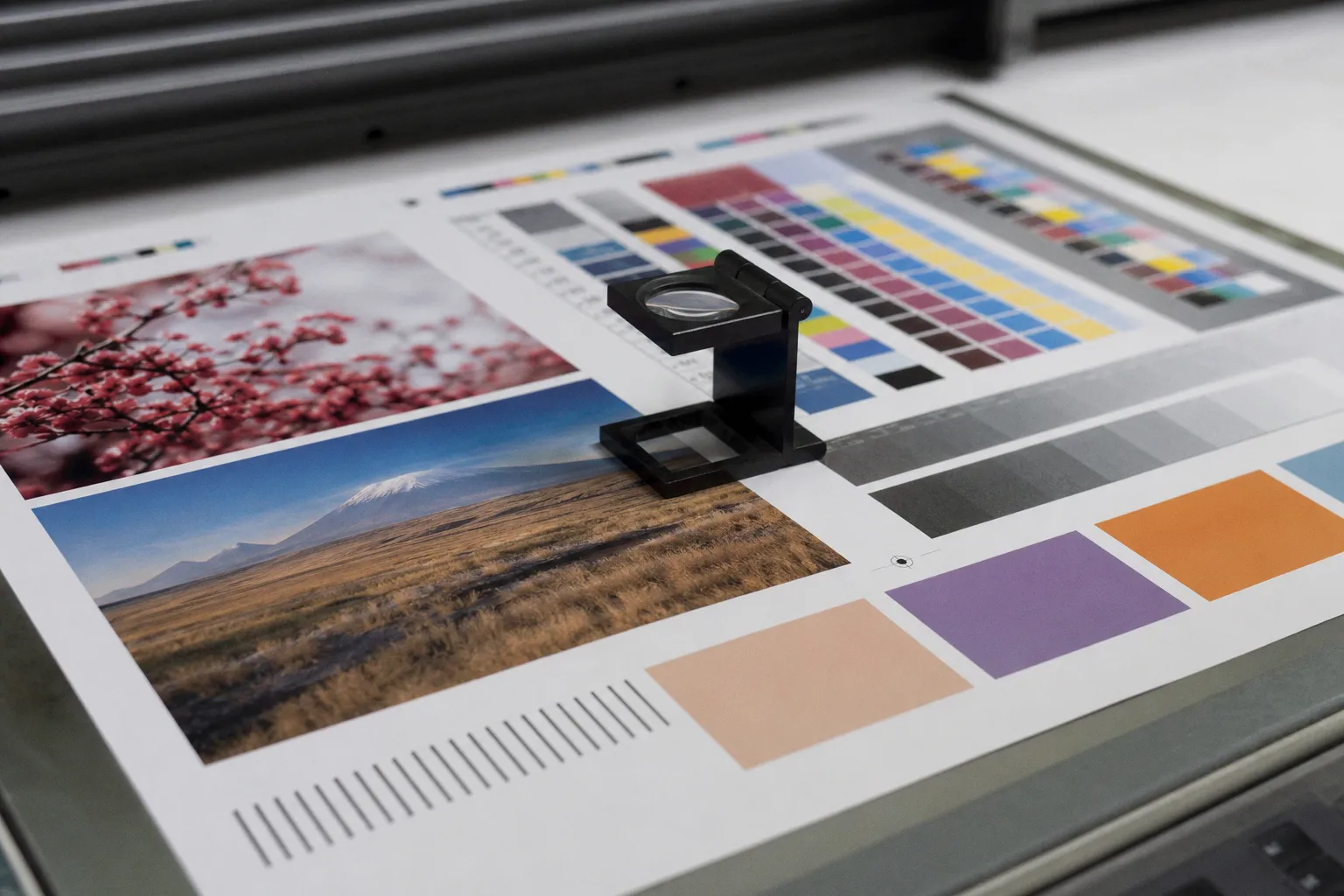
Макет редко «ломается» на одном большом просчёте. Гораздо чаще проблема собирается из мелочей: фон заканчивается ровно по резу, фотография растянута сильнее исходного разрешения, в PDF остался неожиданный RGB-объект, а логотип держится на шрифте, которого нет у исполнителя. На мониторе всё выглядит аккуратно. После спуска, вывода форм или отправки на цифровую машину — уже нет.
Как подготовить макет к печати, зависит не только от программы, но и от конкретного изделия: способа печати, бумаги, послепечатной обработки, оборудования и требований типографии. Универсальный PDF существует лишь в теории. Рабочий файл начинается с технического задания и заканчивается проверкой именно под тот производственный поток, в который он попадёт.
Геометрия макета и настройка вылетов под обрез
Вылет, или bleed, — это продолжение фона, фотографии либо цветной плашки за линию будущего реза. Он нужен не для красоты файла и не как декоративная опция экспорта. Лист при печати и резке имеет технологические допуски: его невозможно удерживать в идеальной координате до долей миллиметра на всём тираже. Если изображение заканчивается строго по обрезному краю, даже небольшое смещение может открыть белую полоску бумаги.
Это особенно заметно на плотных тёмных заливках, фотографиях, цветных плашках и этикетках с рамкой по периметру. Белая кромка на светлом дизайне иногда теряется. На чёрном фоне она выглядит как ошибка, которую невозможно «не заметить».
Размер вылетов под обрез не стоит назначать на глаз. Во многих типографиях для листовой продукции ориентиром служат 3 мм с каждой стороны, однако это не правило для любого заказа. Для нестандартной высечки, упаковки, сложной фальцовки, широкоформатных полотен, изделий с подворотом, карманов или сварных швов запас может быть другим. Его определяют по техническим требованиям конкретного производства.
Вылет — это не формальность в настройках документа, а запас для реального реза. Его размер лучше брать из требований типографии, а не из привычки к одному числу.
В Illustrator вылеты задаются через Document Setup, в InDesign — при создании или настройке документа. Важно не только указать цифру в поле Bleed, но и проверить сам макет: фоновая заливка должна действительно заходить за обрезной край. Нередко вылет есть в настройках PDF, но изображение заканчивается по линии страницы — и пользы от него нет.
Одновременно с вылетом существует безопасная зона. Туда уводят текст, штрихкоды, номера телефонов, QR-коды, логотипы и тонкие декоративные элементы. Для неё нет одного правильного расстояния: у визитки с прямым резом и у папки с биговками разная логика. Но принцип постоянный — важная информация не должна жить вплотную к линии ножа, фальца или высечки.
Рамка по краю изделия заслуживает отдельного разговора. Формально её можно сделать, но при любом допуске реза толщина линии с разных сторон начнёт отличаться. Поэтому рамка, расположенная близко к обрезу, — не признак точности, а источник потенциально заметного перекоса. Если без неё нельзя, параметры стоит заранее показать типографии.
Цветовые модели CMYK и работа с ICC-профилями
Экран показывает цвет светом, бумага — краской. Поэтому RGB и CMYK нельзя воспринимать как два равнозначных способа сохранить один и тот же оттенок. В RGB живут интерфейсы, фотографии со смартфонов, экранная графика и цифровые презентации. CMYK описывает работу с печатными красками. При преобразовании яркие зелёные, синие, оранжевые и неоновые цвета нередко меняются: часть экранного цветового охвата физически невозможно повторить стандартными печатными красками.
При этом требование «всё срочно перевести в CMYK» не всегда решает задачу. Современные потоки печати могут принимать PDF с разными цветовыми пространствами и преобразовывать их на RIP с учётом выбранного профиля и бумаги. Для цифровой печати, широкого формата, продукции с фирменными плашечными цветами или специальных красок логика подготовки может отличаться от классического офсета.
Правильный вопрос звучит так: какой PDF, какое цветовое пространство и какой ICC-профиль ожидает конкретная типография?
ICC-профиль связывает файл с предполагаемыми условиями печати: типом бумаги, характеристиками красок, способом растрирования и цветовым стандартом. Без него программа всё равно сделает преобразование, но сделает его по своим настройкам. Именно здесь появляются слишком плотные тени, грязноватый серый, ушедший телесный тон или фирменный синий, который вдруг стал фиолетовым.
| Ситуация | Что имеет смысл согласовать |
|---|---|
| Каталог или буклет на мелованной бумаге | Профиль для листовой печати на мелованной бумаге, суммарное покрытие краской, требования к чёрному |
| Бланки и книги на немелованной бумаге | Профиль под впитывающую бумагу, поведение мелкого текста и тонких линий |
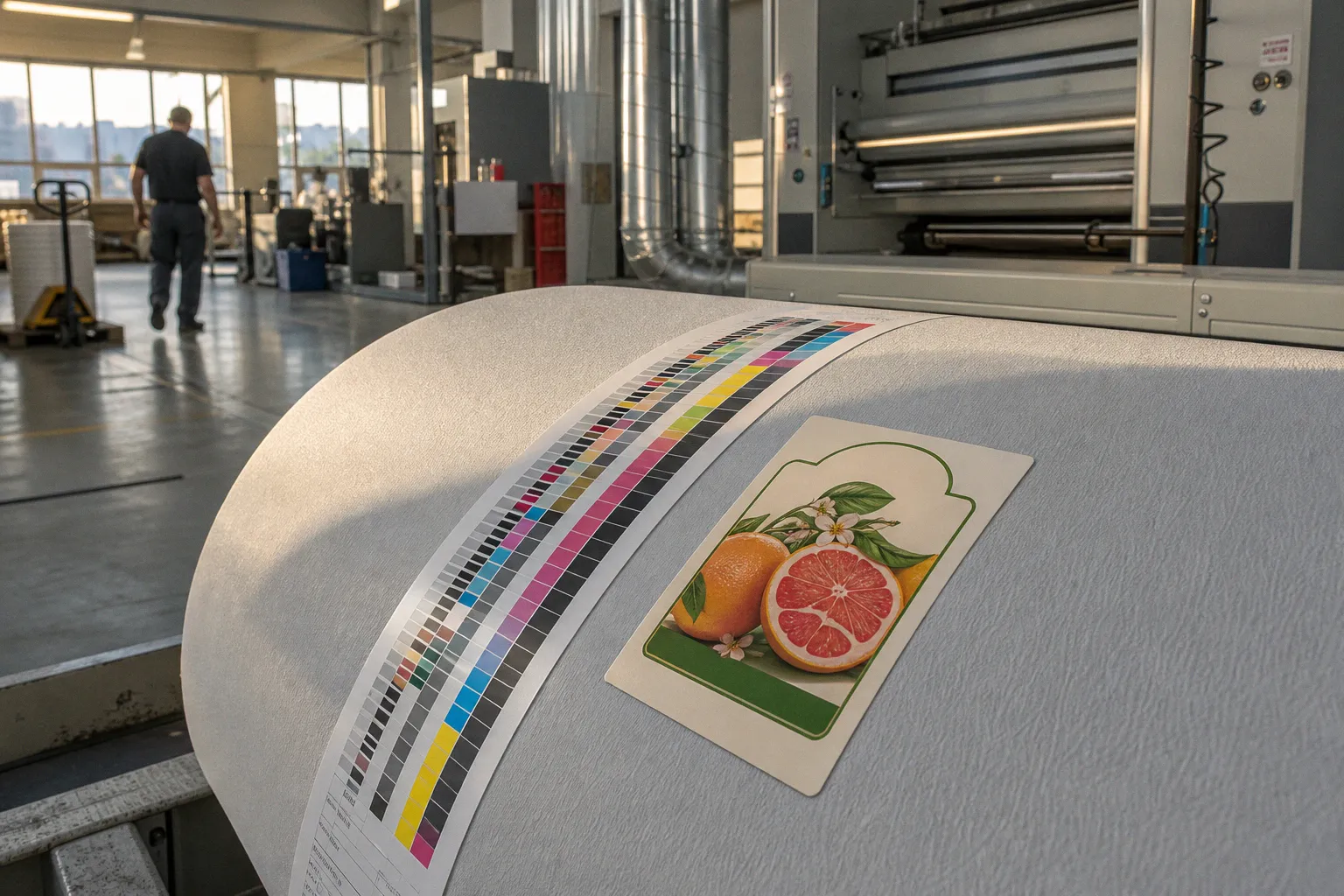
| Этикетка или упаковка | Материал, белила, плашечные краски, требования к высечке и возможной лакировке |
| Широкоформатный баннер или интерьерная печать | Материал, дистанция просмотра, настройки конкретного принтера и RIP |
| Цифровой малотиражный заказ | Рекомендованный PDF, допустимые RGB-изображения, обработка прозрачностей и плашек |
Профили вроде ISO Coated v2, PSO Coated или вариантов для немелованной бумаги полезны как рабочие ориентиры, но не заменяют инструкцию исполнителя. Типография может использовать иной процесс, калибровку или собственные настройки. Особенно осторожно стоит обращаться с файлами, где важен корпоративный цвет: логотип, упаковка, этикетка на полке, серия материалов для одной сети.
Цветовой профиль — это договорённость между макетом и машиной. Если договорённости нет, файл всё равно напечатают, но ожидания по цвету могут остаться на экране.
Отдельная тема — чёрный. Текст и тонкие чёрные линии обычно готовят как однокрасочный чёрный, чтобы избежать проблем с приводкой. Для больших чёрных плашек иногда используют составной чёрный, но его состав зависит от технологии и бумаги. Самостоятельно назначать насыщенный чёрный по случайному рецепту из интернета рискованно: на одной машине он даст глубокий тон, на другой — избыточную краску, долгую сушку или нестабильность на тираже.
Плашечные цвета Pantone и другие spot colors тоже не следует бездумно переводить в CMYK. Если тираж предусматривает отдельную краску, её нужно сохранить как плашечную и правильно назвать. Если печать идёт в четыре краски, полезно заранее посмотреть, как плашечный цвет будет выглядеть после конвертации, а не обнаруживать разницу на готовой продукции.
Разрешение изображений для офсета и широкоформатной печати
Разрешение — это не число, которое можно исправить в свойствах файла одним кликом. Важен реальный объём пиксельных данных и физический размер картинки в макете. Фотография может иметь отметку 300 dpi, но если её растянуть в несколько раз, детализация не появится. Программа просто дорисует промежуточные пиксели, а печать честно покажет размытие, ступени и рыхлые контуры.
Для листовой продукции с близкой дистанцией просмотра — визиток, буклетов, каталогов, этикеток — традиционным ориентиром остаётся около 300 ppi в финальном масштабе. Это разумная отправная точка для фотографий и детальной растровой графики. Но оценивать нужно не номинальное число в исходнике, а Effective PPI: фактическое разрешение после масштабирования в вёрстке.
У крупного формата условия другие. Плакат видят не так, как каталог, а баннер над входной группой — не так, как интерьерную наклейку в нескольких сантиметрах от глаз. Чем больше дистанция просмотра, тем менее требовательным может быть разрешение. Однако и здесь нельзя выбирать минимум только ради лёгкого файла: мелкий текст, лица, товарная фотография и тонкие графические детали могут потребовать большего запаса, чем фоновая абстракция.
| Тип продукции | Ориентир по разрешению | На что смотреть дополнительно |
|---|---|---|
| Визитки, листовки, каталоги | Около 300 ppi в масштабе | Мелкие детали, качество фотографий, растровые логотипы |
| Плакаты для близкого просмотра | Как правило, высокое разрешение | Размер шрифта, резкость предметной съёмки, качество градиентов |
| Интерьерная печать | Зависит от материала и дистанции | Фактура поверхности, освещение, видимость с близкого расстояния |
| Баннеры и уличные конструкции | Рассчитывается по размеру и дистанции | Место размещения, крупность текста, технология печати |
Не стоит путать ppi и dpi. PPI описывает плотность пикселей в изображении, DPI — физическую плотность точек, которую создаёт устройство. В повседневной работе эти обозначения часто смешивают, но при разборе проблем полезно понимать разницу: качество исходной фотографии определяется прежде всего пикселями и её масштабом в макете.
Есть несколько типичных ловушек:
- скриншот из мессенджера или сайта почти всегда слишком мал для печати крупного изображения;
- картинка, скачанная из социальной сети, может быть сильно сжата даже при внешне большом размере;
- логотип в JPEG или PNG хуже переносит масштабирование, чем исходный векторный файл;
- тонкие диагонали и мелкий текст в растровом баннере быстрее выдают недостаток разрешения, чем фотографический фон;
- чрезмерное повышение резкости способно дать светлые ореолы по контуру, которые на печати становятся заметнее.
Растискивание также влияет на восприятие деталей. На бумаге краска ведёт себя иначе, чем на мониторе: точки растра могут визуально увеличиваться, мелкие пробельные элементы — закрываться, а тонкие линии — выглядеть тяжелее. Профиль и настройки печати учитывают это технологически, но дизайнеру всё равно стоит избегать экстремально тонких штрихов, микротекста светлым цветом по тёмному фону и сложных узоров на границе читаемости.
Подготовка шрифтов и векторизация текстовых блоков
Шрифт — часть макета, а не приложение к нему. Если в документе использована гарнитура, которой нет в производственной системе, текст может подмениться, изменить ширину, переносы и межстрочные интервалы. В коротком заголовке это выглядит как неприятный сдвиг. В многостраничном каталоге способно сломать всю пагинацию.
Самый удобный способ передать текст в PDF — встроить используемые шрифты при экспорте. В InDesign и Illustrator нужные параметры доступны в настройках экспорта, но финальный файл всё равно стоит проверить: некоторые шрифты имеют ограничения на встраивание, а отдельные элементы могут оказаться собранными иначе, чем ожидалось.
Перевод шрифтов в кривые — надёжный вариант для коротких, финально утверждённых материалов: визиток, наклеек, листовок, отдельных рекламных модулей. Текст превращается в векторные контуры, и зависимость от установленной гарнитуры исчезает. Но есть цена:
1. Текст перестаёт редактироваться как текст. Исправить номер телефона или опечатку можно только вручную, перестраивая кривые.
2. По файлу становится сложнее искать слова и проверять содержание.
3. Многостраничный документ в кривых может заметно потяжелеть.
4. Мелкие буквы и сложные контуры требуют особенно внимательной проверки после преобразования.
Для многостраничных каталогов, брошюр и документов, где возможны последние правки, обычно рациональнее сохранять корректно встроенные шрифты. Для небольшого неизменяемого макета перевод в кривые остаётся практичным решением, если это согласовано с типографией.
Не менее важна конструкция текста. Очень тонкое начертание, выворотка мелким кеглем, светло-серые буквы на цветной плашке и текст из нескольких красок — сочетания, которые могут выглядеть изящно на дисплее и нестабильно на бумаге. Чем меньше элемент, тем меньше у него права на дизайнерскую хрупкость.
Стандарты PDF/X и экспорт многостраничных документов
PDF — не один формат, а целое семейство вариантов. Обычный PDF, сохранённый «для просмотра», может содержать случайные профили, активные прозрачности, редактируемые слои, изображения в неожиданных цветовых пространствах и нестандартные настройки компрессии. Он иногда печатается без проблем, но это не делает его предсказуемым производственным файлом.
Стандарты PDF/X создавались именно для обмена данными в полиграфии. Они ограничивают или описывают часть параметров, которые важны для воспроизводимости: шрифты, цветовые данные, обрезной формат, выводной профиль и другие условия печати.
| Стандарт | Особенности | Когда уместен |
|---|---|---|
| PDF/X-1a | Более строгий и консервативный подход к цвету и прозрачностям | Потоки с традиционными требованиями и старым оборудованием |
| PDF/X-3 | Допускает управление цветом через ICC-профили | Производства, которые используют этот стандарт в своих инструкциях |
| PDF/X-4 | Сохраняет прозрачности и поддерживает современное управление цветом | Часто подходит для актуальных рабочих процессов, если его принимает типография |
| Обычный печатный PDF | Возможности зависят от настроек экспорта | Только если именно такой вариант указан в требованиях |
PDF/X-4 нередко выбирают для современных типографских процессов, но называть его единственным правильным форматом было бы ошибкой. Типография, работающая с конкретным RIP, цифровой машиной или упаковочным производством, может попросить PDF/X-1a, собственный пресет InDesign либо отдельные файлы для высечки, лака и белил. Производственный файл не должен быть «самым новым» — он должен быть ожидаемым.
В многостраничной продукции часто возникает путаница между страницами и разворотами. Дизайнеру удобно смотреть журнал или каталог разворотами: так видна композиция, переход изображения через корешок, логика ритма. Но для спуска полос типографии обычно нужны отдельные страницы в правильной последовательности. Программа спуска сама учтёт формат тетради, фальцовку, корешок и способ скрепления.
Развороты отправляют только тогда, когда это специально оговорено: например, для обложки, постера из двух частей или другой конструкции, где файл должен восприниматься как единое полотно. Если не уточнить этот момент, риск появляется не в дизайне, а на этапе сборки тиража.
Метки реза, шкалы и приводочные кресты тоже не нужно добавлять «на всякий случай». В одних производственных потоках они полезны, в других уже создаются автоматически или мешают. То же относится к служебной области slug: она удобна для заметок и технической информации, но не всегда должна попадать в передаваемый PDF.
Форматы серии ISO 216 и обрезные размеры изделий
Форматы серии ISO 216 удобны потому, что строятся на понятной пропорции сторон и образуют последовательную систему. А4 складывается в А5, А3 собирается из двух А4, и эта логика хорошо работает для деловой полиграфии, листовок, брошюр и плакатов.
| Формат | Обрезной размер, мм | Типичное применение |
|---|---|---|
| A6 | 105 × 148 | Карточки, небольшие листовки |
| A5 | 148 × 210 | Буклеты, каталоги, программы |
| A4 | 210 × 297 | Бланки, презентационные материалы, каталоги |
| A3 | 297 × 420 | Постеры, меню, схемы |
| A2 | 420 × 594 | Плакаты и рекламные материалы |
| A1 | 594 × 841 | Крупные плакаты, чертежи |
| A0 | 841 × 1189 | Стенды, крупноформатные листовые материалы |
Обрезной размер — это размер готового изделия после резки. Размер документа с вылетами больше. Например, если типография просит вылеты по всем сторонам, дизайнер должен отличать финальный формат карточки от габарита PDF, который уйдёт в производство. Это простая вещь, но именно здесь регулярно появляются файлы, где вылеты нарисованы внутри изделия или, наоборот, забыты вовсе.
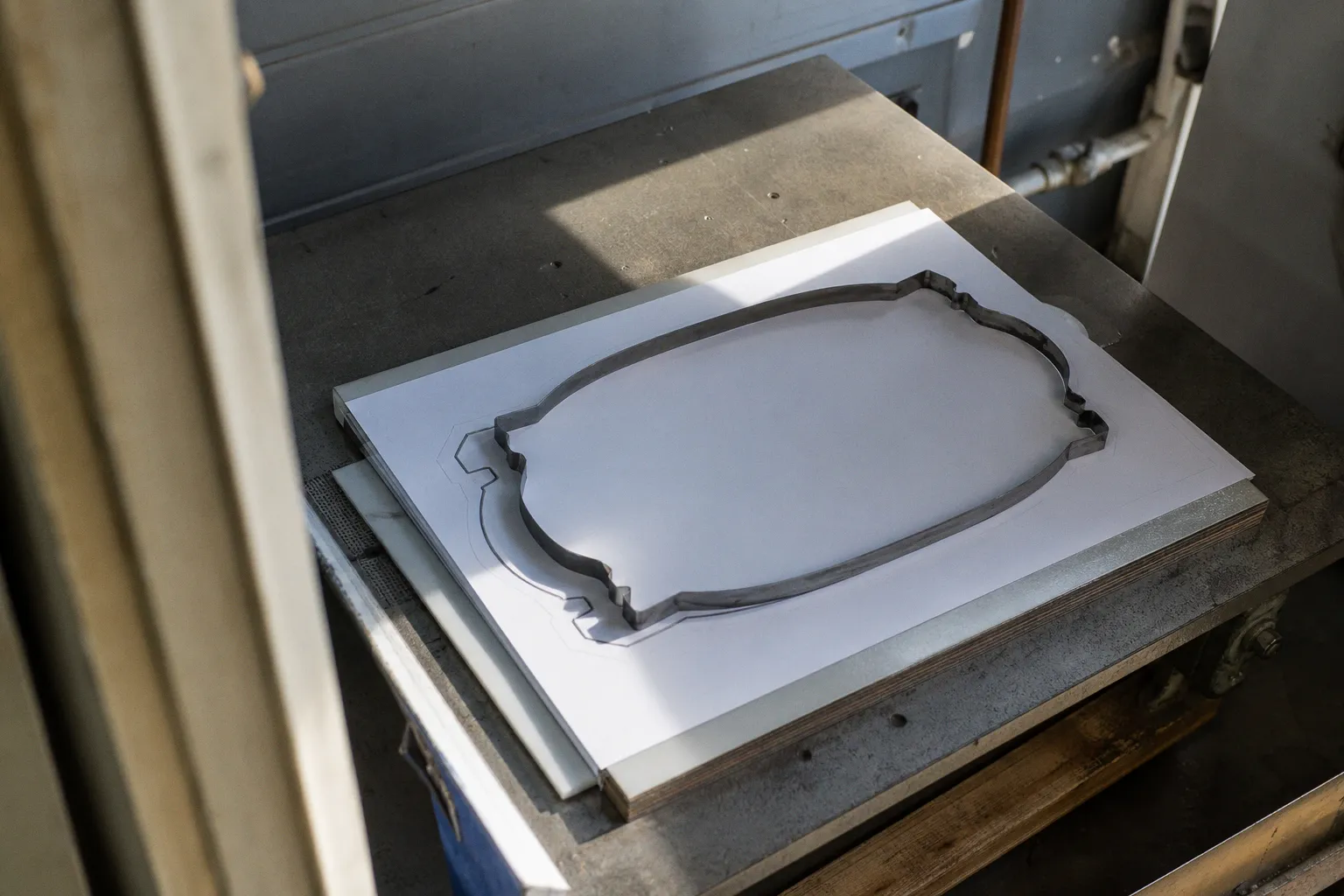
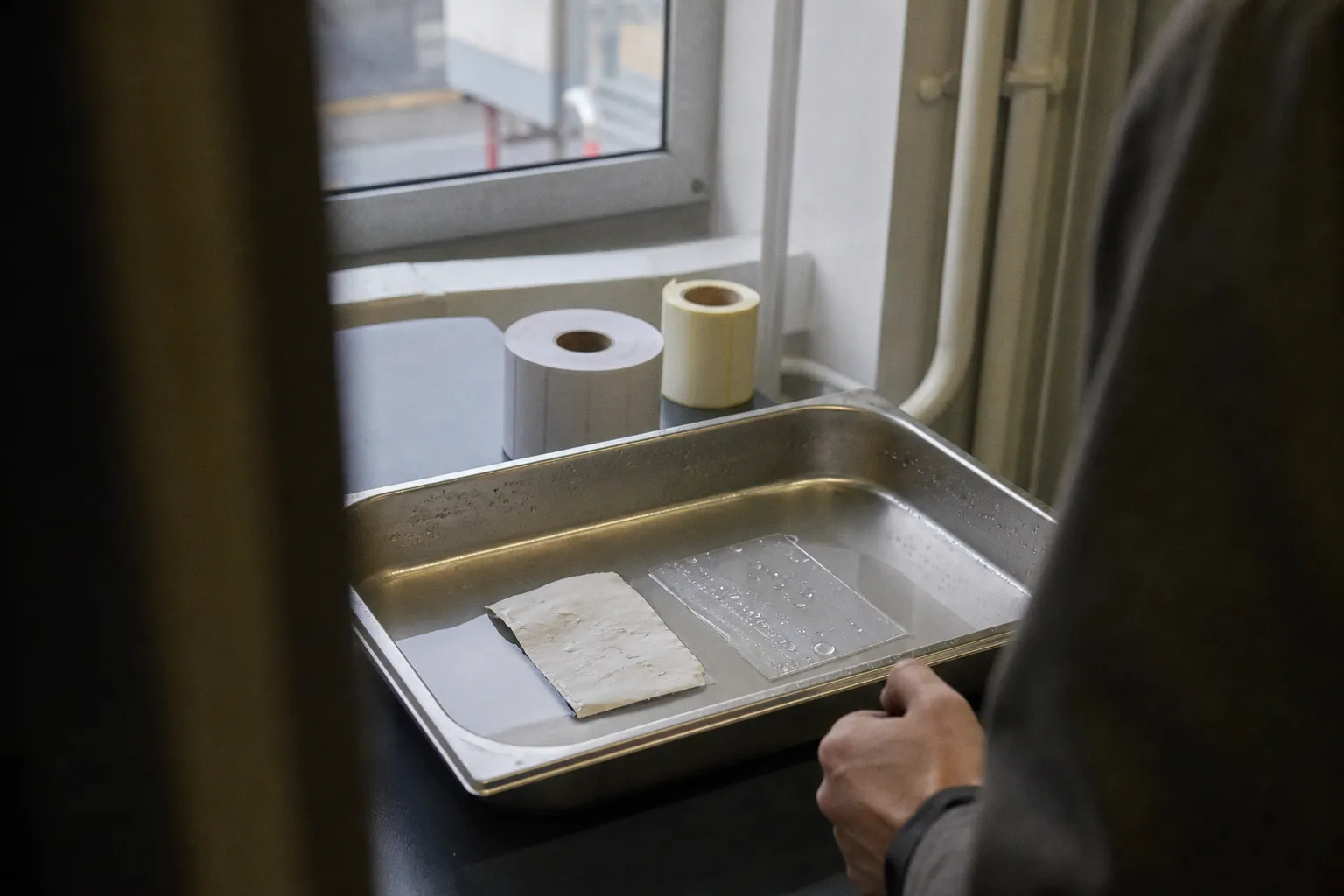
Серия A не покрывает весь рынок. Визитки, ценники, этикетки, меню, POS-материалы, папки, коробки и наклейки часто имеют собственные размеры. Для этикетки важен не только обрезной контур, но и высечка, расстояние между элементами на листе или ролике, направление намотки, зона клея, лак, тиснение, белила под печать на прозрачном материале. Для упаковки определяющим документом становится развёртка от производителя, а не привычный формат листа.
При выборе формата стоит смотреть не только на эстетику. Нестандартный размер может сделать изделие выразительнее, но иногда увеличивает отходы бумаги, усложняет подбор конверта, упаковку, фальцовку или размещение на печатном листе. Хороший формат — тот, который одновременно работает в руках, в дизайне и в производстве.
Проверка файла перед передачей в производство
Финальная проверка не обязана превращаться в формальный чек-лист с галочками. Она должна отвечать на несколько конкретных вопросов: совпадает ли размер страницы с техническим заданием, выходят ли нужные элементы за обрез, не подменятся ли шрифты, хватает ли исходникам детализации, понятно ли типографии, как обращаться с цветом и дополнительными слоями.
Preflight в Acrobat Pro, InDesign или специализированном ПО полезен именно как первый фильтр. Он может найти отсутствующие шрифты, низкое эффективное разрешение, неожиданные RGB-объекты, слишком тонкие линии, неверный размер страницы и технические ошибки PDF. Но автоматическая проверка не оценит смысловой перенос в заголовке, читаемость мелкого текста на выбранной бумаге, уместность рамки у реза или точность фирменного оттенка без цветопробы.
Перед отправкой стоит открыть готовый PDF отдельно от исходного макета — не в режиме редактирования, а как получатель. Проверить страницы по порядку, поля, номера, выход изображений, оверпринт, чёрный текст, прозрачные объекты, ссылки на изображения и вид обложки. Если в изделии есть высечка, лак, тиснение, белила или резка по контуру, технические слои должны быть названы и подготовлены так, как просит производство.
Подготовленный макет — не тот, в котором всё приведено к абстрактному набору параметров. Это файл, который однозначно читается конкретной типографией и учитывает материал будущего изделия. Согласованные вылеты, понятный цветовой сценарий, достаточное разрешение, корректные шрифты и правильный экспорт не делают дизайн менее авторским. Они делают так, чтобы авторство дошло до бумаги без случайных потерь.