Вырубной контур этикетки в PDF: пошаговая проверка макета перед печатью
Один просчитанный вырубной контур на тираже в 50 000 этикеток — это не эстетическая проблема, а реальные деньги на перепечатку, простой оборудования и испорченные отношения с заказчиком.
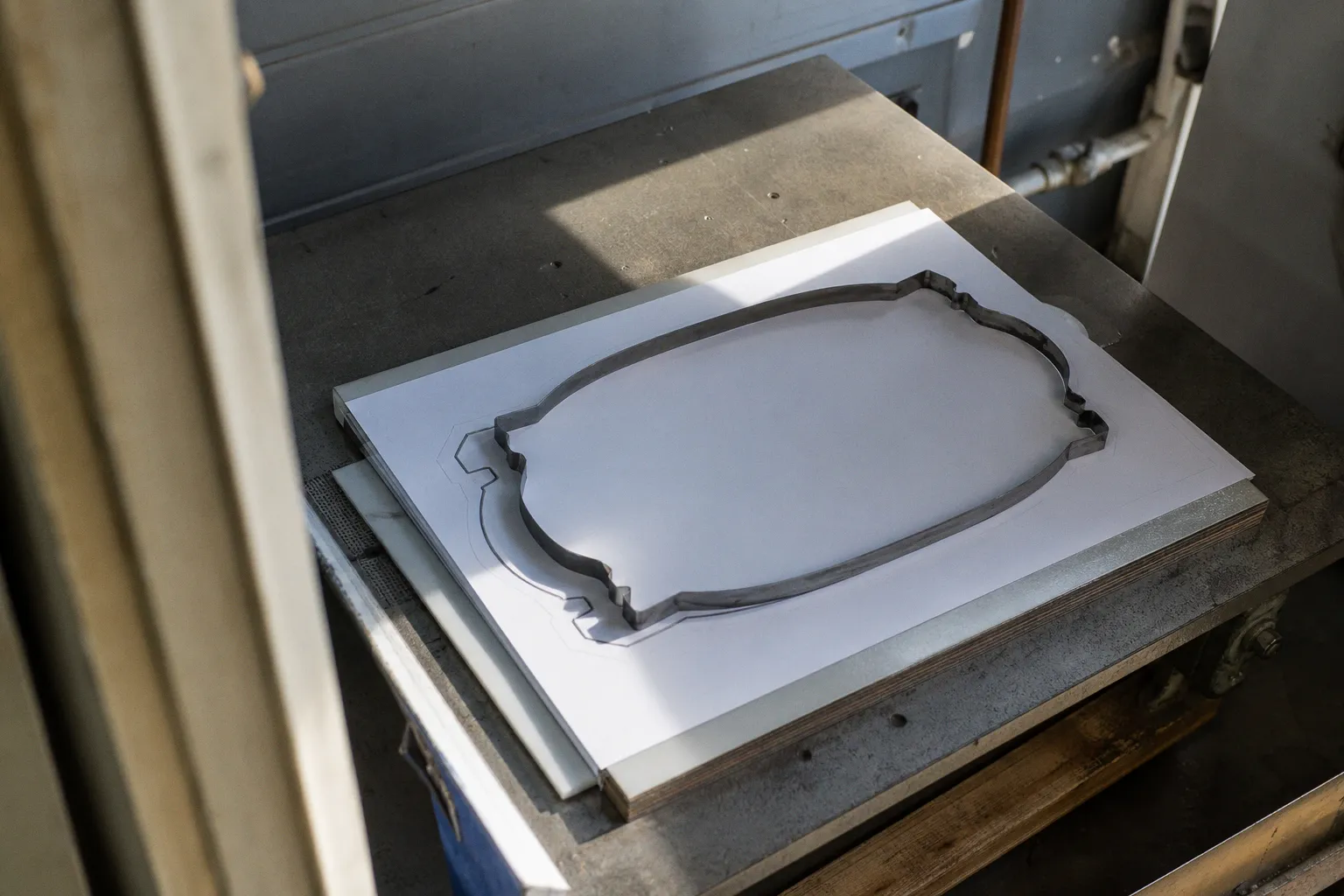
Причём чаще всего дело не в дизайнерском вкусе и не в выборе бумаги, а в том, что макет пришёл в типографию с криво оформленным контуром реза — или, что ещё хуже, с контуром, который RIP-процессор прочитал как печатную краску. Заказчик смотрит на PDF на экране и видит идеальную этикетку. А оператор на постпечатном участке видит файл, в котором нож может пойти не туда, куда должен.
Что самое обидное — многие такие ошибки элементарно выявляются до запуска в печать. Для этого не нужно дорогое отдельное ПО и не нужен диплом технолога. Нужен Adobe Acrobat Pro, десять минут внимания и понимание трёх-четырёх базовых принципов. Проверка вырубного контура этикетки в PDF — не ритуал для «сложных» заказов, а нормальная гигиена производства. Как мыть руки перед работой: скучно, зато потом меньше неприятных сюрпризов.
Почему плашечный цвет — не прихоть, а условие выживания файла
Первое, с чего начинается грамотный вырубной контур, — его размещение отдельным векторным объектом, в идеале на отдельном слое. Назовите слой cut, vyrubka, die — как угодно, но так, чтобы технолог, открыв файл, сразу понял: перед ним технический элемент, а не часть дизайна.
И вот ключевой момент, который часто упускают: контур должен быть окрашен в плашечный цвет — Spot Color — со 100%-й плотностью. Не CMYK-пятном, не случайной пурпурной обводкой «чтобы было видно», не картинкой поверх макета, а именно именованным плашечным каналом. Почему? Потому что RIP-процессор, который растеризует файл для печатного оборудования, умеет отличать плашечные каналы от обычных красок. Если контур реза задан как Spot Color с понятным названием, система может трактовать его как управляющий технический элемент: здесь резать, биговать, перфорировать или делать kiss-cut. Если тот же контур задан обычной CMYK-обводкой — RIP попытается его напечатать. А дальше начинаются разговоры, которые никто не любит: почему на этикетке появилась лишняя линия, почему нож ушёл, кто согласовал файл и за чей счёт перепечатываем.
Плашечный цвет для контура реза — это не бюрократия, а способ сказать производству: «не печатай это — используй как технический контур». Всё остальное — лотерея с дорогим билетом.
Конкретное название плашечного цвета варьируется от типографии к типографии. Это может быть Cut, Die, Vyrubka, Thru-cut, Kiss-cut, Dieline — у каждой конторы свои стандарты и свои привычки. Где-то любят английские имена каналов, где-то русские, где-то используют разные Spot Color для реза насквозь, надсечки, перфорации и биговки. Универсальная рекомендация одна: спросите у типографии, как именно они называют этот канал, прежде чем готовить финальный PDF. Не угадывайте. Не ориентируйтесь на чужие шаблоны десятилетней давности. Спросите — и переименуйте слой и цвет под их требования. Это тридцать секунд работы, которые экономят часы переписки и вполне осязаемые деньги.
Есть ещё один неприятный сценарий: дизайнер честно нарисовал контур, но оставил его в RGB или сделал обводку «похожей на плашечный цвет» визуально. На экране она выглядит как отдельная яркая линия, менеджер доволен, заказчик тоже. Но в Acrobat Pro при просмотре цветовых каналов никакого Spot Color нет. Для производства это не контур высечки, а обычная графика. Поэтому вопрос не в том, видите ли вы линию глазами. Вопрос в том, видит ли её файл как отдельный плашечный канал.
Overprint: атрибут, который спасает от белых просветов
Вторая болезненная ошибка — белые контуры по линии реза на готовой этикетке. Фон ровный, цвет насыщенный, а у края внезапно появляется тонкая светлая полоска. Причём на экране макета её нет. Она всплывает уже после печати и вырубки, когда нож немного смещается. И да, он может смещаться: это физика процесса, а не обязательно брак оборудования или «кривые руки» оператора.
Суть проблемы проста. Если контур реза не имеет атрибута Overprint Stroke — наложение обводки, — то при выводе RIP может выбить под этой обводкой «дырку» в нижележащих красках. На языке допечатной подготовки это не выглядит драматично: всего-то техническая линия. На тираже выглядит хуже: нож идеально попал — белого поля не видно. Нож ушёл на долю миллиметра — а под линией уже нет краски. Получается светлый ореол там, где должен быть сплошной фон.
Решение — присвоить контуру вырубки атрибут Overprint Stroke. Тогда обводка ложится поверх фона, не выбивая в нём пустое место. Нож чуть сдвинулся? Под линией реза всё равно остаётся запечатанное поле. Белого просвета нет, этикетка выглядит так, как должна.
Настраивается это обычно ещё в Adobe Illustrator: выделяете контур, открываете панель Attributes, ставите Overprint Stroke. Но в производстве есть неприятная разница между «я поставил галочку» и «в финальном PDF атрибут действительно сохранился». Файл могли пересохранить, экспортировать через неправильный пресет, прогнать через чужой редактор, собрать из нескольких версий. Поэтому верить нужно не исходнику, а финальному PDF, который реально уйдёт в печать.
Именно здесь начинается нормальная проверка контура высечки в Acrobat. Не потому, что Illustrator плохой. А потому, что печататься будет не ваш открытый .ai, не красивая превьюшка в письме и не скриншот для согласования. Печататься будет PDF.
Adobe Acrobat Pro: десять минут, которые стоят тиража
Итак, файл готов. Дизайнер отправил PDF. Вы открыли его в обычном Acrobat Reader — и он выглядит идеально. Не обольщайтесь. Reader показывает картинку. Он не обязан честно рассказывать, как файл поведёт себя при выводе, цветоделении и резке. Для этого нужна Pro-версия с инструментом Output Preview — «Просмотр вывода».
Открываем файл в Acrobat Pro. Идём в меню Инструменты → Предпечатная подготовка (Print Production) → Просмотр вывода (Output Preview). Перед вами панель, которая позволяет включать и отключать цветовые каналы, смотреть плашечные краски, проверять имитацию наложения и находить проблемы, невидимые в обычном просмотре.
Как смотреть файл, а не картинку
1. Находим плашечный канал контура реза.
В списке красок ищем Spot Color с именем вашего технического контура: Cut, Vyrubka, Die, Dieline или как потребовала типография. Если такого канала нет, контур не оформлен как плашечный цвет. Значит, требования к контуру реза этикетки не выполнены, даже если визуально линия на месте.
2. Проверяем, не попал ли контур в CMYK.
Поочерёдно отключаем CMYK-каналы и смотрим, остаётся ли техническая линия только в своём Spot Color. Контур реза не должен дублироваться в Cyan, Magenta, Yellow или Black. Если он виден как обычная краска, есть риск, что линия напечатается или вмешается в цветоделение. Это как раз тот случай, когда «на экране нормально» превращается в «на тираже неприятно».
3. Отключаем плашечный канал контура.
Снимаем галочку напротив Spot Color, отвечающего за рез. Смысл простой: техническая линия исчезает, а печатное изображение под ней должно остаться цельным. Если вместе с контуром пропала часть фона, появились белые «дырки» или светлые полосы — Overprint не работает или файл собран неверно. Такой PDF лучше вернуть на исправление до печати, а не после вырубки.
4. Включаем имитацию наложения.
В Output Preview должна быть активна имитация overprint — иначе Acrobat может показывать файл не так, как он будет обработан при выводе. Это особенно важно для технических плашечных каналов: без корректной имитации вы можете не увидеть проблемы с выбивкой под контуром.
5. Смотрим separations, а не «красивую этикетку».
В этой проверке важно не то, нравится ли дизайн. Важно, какие каналы реально есть в PDF и где они находятся. Контур реза должен жить отдельной технической сущностью: плашечный цвет, векторная обводка, наложение, без дублирования в печатных красках.
Раньше в таких разговорах любили говорить: «включите все споты сразу и смотрите сумму». Но в Acrobat Pro нет универсальной волшебной кнопки, которая решит задачу за технолога. Работать нужно через список separations: включать и отключать конкретные каналы, смотреть Spot Color отдельно от CMYK и оценивать, что реально лежит в PDF. Это чуть менее эффектно, зато честно и воспроизводимо.
Один раз провести проверку макета через Output Preview — это инвестиция. Проводить её на каждом тираже — дисциплина. Не проводить вовсе — азартная игра.
Есть хороший практический тест: если после отключения технического Spot Color этикетка выглядит как полноценный печатный макет без дыр и странных просветов, это уже половина спокойствия. Если же исчезновение контура ломает картинку, значит, контур не просто «лежал сверху». Он участвовал в печатной графике. А технический контур не должен быть частью дизайна.
Геометрия макета: цифры, которые нельзя округлять
Контур реза — это не просто линия на слое. Это система допусков, и каждая цифра в ней имеет значение. Полиграфия не любит «примерно», особенно когда речь о миллиметрах по краю этикетки.
Вылеты. Фон этикетки, который выходит за линию реза, должен выступать минимум на 2–2,5 мм. Не 1 мм «потому что так красивее в артборде», не «чуть-чуть за край», а нормальный запас под микросмещение. Без вылетов при малейшем отклонении по краю появится белая полоса неотпечатанной бумаги. На белой этикетке это иногда терпимо. На тёмной, цветной или с полноцветным фоном — сразу выглядит как брак.
Безопасная зона. Все значимые элементы — текст, логотипы, штрихкоды, QR-коды, юридическая информация, состав, срок годности — должны находиться минимум в 2–3 мм от контура реза. Это не «дизайнерская рекомендация», а страховка. Нож не обязан уважать ваш красивый мелкий шрифт, если вы посадили его вплотную к краю.
Толщина линии контура. Минимальная толщина обводки контура реза — 0,2 мм или около 0,5 pt. Слишком тонкая линия может быть потеряна или некорректно интерпретирована на этапе обработки. Слишком толстая не даёт пользы: это технический объект, а не декоративная рамка.
Минимальный вырезаемый элемент. Если в этикетке предусмотрен вырез сложной формы — окно, внутренний контур, маленькая перфорация, фигурная прорезь, — минимальный размер замкнутого элемента лучше держать не меньше 2×2 мм. Меньше — и начинаются вопросы к чистоте вырубки, стойкости ножа и предсказуемости результата.
Замкнутость контуров. Все линии реза должны быть строго замкнутыми векторными контурами без случайных разрывов, самопересечений, дублей и лишних узлов. Разомкнутый контур — это не «почти готово». Это производственная неопределённость. Где нож должен остановиться? Что считать внешним контуром, а что внутренним? Почему в одном месте две линии лежат друг на друге? Такие вопросы должны задаваться на экране, а не у станка.
| Параметр | Рабочий ориентир | Что будет при нарушении |
|---|---|---|
| Вылеты фона за контур | 2–2,5 мм | Белые поля по краям этикетки |
| Безопасная зона до текста и логотипов | 2–3 мм | Подрезка букв, знаков, штрихкодов |
| Толщина линии контура | от 0,2 мм / 0,5 pt | Риск некорректной обработки линии |
| Минимальный внутренний вырез | от 2×2 мм | Неполная вырубка, недорез, рваный край |
| Скругление углов | уточняется у типографии | Сложности с ножом и чистотой угла |
| Тип объекта | замкнутый вектор | Непредсказуемая траектория реза |
Что касается скругления углов, тут нет единого стандарта, который можно высечь на камне. Допустимый радиус зависит от оборудования, материала, формы ножей и самой конструкции этикетки. Часто рабочий радиус держат в районе 1,5–2 мм, но если у вас острый угол, маленькая фигурная этикетка или сложная внутренняя геометрия, лучше не спорить с физикой, а показать макет технологу до запуска.
Отдельно стоит сказать про штрихкоды и QR-коды. Формально они не относятся к вырубному контуру. Практически именно они часто страдают от любви к «воздуху по краю». Если код стоит слишком близко к линии реза, даже небольшое смещение способно нарушить quiet zone — свободное поле вокруг кода. Визуально этикетка может быть почти нормальной, а сканер уже начинает капризничать. Для коммерческой этикетки это не мелочь: если код не читается на складе или в рознице, весь дизайн можно считать очень дорогой картинкой.
Где чаще всего ломается подготовка
Ошибки подготовки вырубного контура редко выглядят как катастрофа в момент сдачи файла. Они выглядят как мелкие технические «да ладно». Вот здесь контур не переименовали. Тут забыли overprint. Там дизайнер оставил лишний дубль линии после правок. В одном углу вылет есть, в другом фон упирается ровно в рез. На согласовании это незаметно, потому что PDF в письме красивый. На производстве всё становится материальным.
Самые неприятные варианты:
- Контур сделан растром. Например, его нарисовали в Photoshop или экспортировали так, что техническая линия стала частью изображения. Для резки это почти бесполезно: нужен вектор.
- Контур лежит в CMYK. Он виден на экране, но для RIP это обычная печатная краска. В лучшем случае технолог поймает ошибку. В худшем — линия пойдёт в печать.
- Плашечный цвет назван не по стандарту типографии. Сам по себе Spot Color есть, но автоматическая обработка его не распознаёт. Особенно опасно при потоковой обработке файлов, когда никто не переименовывает каналы вручную.
- Overprint не задан. На белом фоне ошибка может не проявиться, а на тёмной заливке даст тонкий светлый ореол после реза.
- Есть два контура вместо одного. Один старый, один новый, оба почти совпадают. Нож или оператор получают не задачу, а загадку.
- Внутренние и внешние линии не разведены по назначению. Рез насквозь, надсечка и перфорация должны быть различимы. Один общий «красный контур» для всего — плохая экономия времени.
В хорошей подготовке нет героизма. Есть скучная последовательность: открыть PDF, посмотреть каналы, отключить технический Spot Color, проверить наложение, пройтись по геометрии. Героизм начинается там, где эту скуку пропустили.
TAC: контроль суммарного покрытия, который избавляет от отмарывания
Последний пункт проверки, который стоит выполнить в Acrobat Pro, — анализ Total Area Coverage (TAC), то есть суммарного покрытия красками. Это уже не про сам нож, но напрямую про качество готовой этикетки. В той же панели Просмотр вывода можно отобразить зоны, где суммарное значение CMYK-каналов превышает допустимый лимит.
Зачем это нужно? Потому что если на этикетке сумма красок в какой-то точке составляет 380% или 400%, материал может просто не принять такой объём нормально. Результат — отмарывание: краска с одной этикетки переносится на соседнюю поверхность в стопе или рулоне. Иногда это выглядит как грязь, иногда как смазанный тёмный участок, иногда как «почему у нас обратная сторона испачкана». В любом случае это не тот эффект, который заказчик хотел получить за свои деньги.
Рабочий лимит суммарного покрытия часто держится в диапазоне 300–330%, но конкретное значение зависит от материала, технологии печати, профиля, красок и требований типографии. Для мелованных материалов верхняя граница может быть одной, для немелованных — другой, для синтетических — третьей. Поэтому здесь снова не нужно гадать. Если типография дала профиль и ограничение TAC — работаем по нему. Если не дала — запрашиваем. Если макет показывает зоны выше 330%, это уже повод остановиться и разобраться, а не отправлять файл с надеждой, что «как-нибудь высохнет».
В Acrobat Pro это проверяется без шаманства: в Output Preview включаете опцию Total Area Coverage, задаёте пороговое значение — и программа подсвечивает проблемные зоны. Если они есть, возвращаетесь в исходный файл и снижаете насыщенность в критических местах: корректируете чёрный, убираете лишние суммы из теней, приводите цвет к нормальному профилю. Да, это менее эффектно, чем обсуждать дизайн. Зато именно такие правки часто отделяют аккуратный тираж от стопы липких листов.
Финальный проход перед отправкой в типографию
Я не люблю превращать допечатную подготовку в религиозный обряд, но есть последовательность, которую лучше не нарушать. Она короткая и вполне человеческая.
Сначала открываем именно финальный PDF, а не исходник. Проверяем, есть ли отдельный Spot Color для контура реза и называется ли он так, как просила типография. Потом смотрим, не дублируется ли этот контур в CMYK-каналах. Отключаем плашечный канал и убеждаемся, что печатное изображение под ним не разваливается, а фон не получает белую выбивку. Проверяем, что у обводки задан overprint, а имитация наложения в Acrobat включена.
После этого переходим к геометрии: вылеты, безопасные зоны, замкнутые контуры, отсутствие лишних дублей и пересечений. Отдельно смотрим мелкие элементы: внутренние вырезы, острые углы, штрихкоды, QR-коды, мелкий текст. Минимальный шрифт в макете — не про вырубку напрямую, но на этикетке это болезненная тема: слишком мелкая кегль на фактурном или впитывающем материале быстро превращается в кашу. Ориентир не менее 6 pt часто спасает от неприятных сюрпризов, хотя окончательно всё зависит от гарнитуры, способа печати и материала.
И только потом есть смысл проверять TAC. Потому что красивый контур реза не спасёт этикетку, если тёмные участки отмарываются, а насыщенные плашки не успевают нормально закрепиться. Полиграфия редко прощает одну крупную ошибку, но ещё хуже она относится к цепочке мелких: чуть неверный контур, чуть мало вылетов, чуть много краски, чуть близко текст. По отдельности всё «почти нормально». Вместе — готовая рекламация.
В смежных коммерческих проектах логика та же: макет должен быть не только красивым, но и производственно внятным. Материалы сети: ormobil.com.
Файлы с вырубкой ломаются не из-за злого умысла. Обычно всё проще: дизайнер сдал макет, менеджер переслал письмо, заказчик посмотрел превью, никто не открыл Output Preview. А потом производство становится местом, где внезапно выясняется правда о PDF.
Полиграфия — бизнес с маржой, которая давно не позволяет работать на «авось». Каждый бракованный тираж — это не только прямые издержки на перепечатку, но и потерянное доверие клиента. Если вы работаете с этикетками не как художник на разовый конкурс, а как коммерческий оператор, проверка макета перед печатью должна быть такой же рутиной, как сверка счёта с заказчиком. Не потому что это красиво звучит в регламенте. А потому что каждый пропущенный брак съедает прибыль, которую вы уже посчитали. Считайте деньги, а не лайки. И проверяйте файлы.