Как проверить макет этикетки на ошибки оверпринта и прозрачности перед печатью
Перед отправкой макета этикетки в типографию откройте файл в Adobe Acrobat Pro и через панель «Вывод» (Output Preview) переключитесь в режимы «Объекты с оверпринтом» и «Имитация прозрачности» — это…
Почему оверпринт и прозрачность — главные причины брака этикеток
Оверпринт (overprint) — это режим наложения одного цвета на другой без вычитания нижнего слоя. На экране монитора и в большинстве программ для дизайна (Illustrator, CorelDRAW, InDesign) результат оверпринта выглядит корректно, но при выводе на печать элементы с этим атрибутом ведут себя иначе. Тёмный текст, размещённый на плашке, может «исчезнуть» — краска одного цвета напечатается поверх другого, и вместо читаемой надписи получится пятно.
Прозрачность (transparency) — это эффект частичного или полного просвечивания объекта. Illustrator, InDesign и CorelDRAW при сохранении в PDF автоматически «сплющивают» (flatten) прозрачности, но делают это по своим алгоритмам. Если в макете есть полупрозрачные заливки, тени, градиенты, эффекты свечения или режимы наложения (multiply, screen, overlay), результат сплющивания может сильно отличаться от того, что показал дизайнер. На этикетке это проявляется как неожиданные тёмные пятна, потерянные логотипы или пропавшие белые элементы.
По статистике препресс-отделов полиграфических производств, до 70% возвратов макетов от заказчиков связаны с ошибками оверпринта и неправильной обработкой прозрачностей. Каждый такой возврат увеличивает срок изготовления тиража на 1–3 рабочих дня, а в случае запущенного производства может привести к печати бракованного тиража на сумму от 15 000 ₽ и выше. Для малых тиражей этикеток (1 000–5 000 штук) стоимость перепечатки часто сопоставима с ценой самого заказа.
Настройка Adobe Acrobat Pro для визуализации скрытых проблем
Adobe Acrobat Pro DC (подписка стоит около 1 920 ₽/месяц для индивидуального использования по тарифу на 2024–2025 год) — единственный инструмент, который показывает оверпринт и прозрачности так, как их видит RIP типографии. Ни Illustrator, ни онлайн-просмотрщики PDF эту информацию не отображают.
Пошаговая инструкция:
1. Откройте файл макета в Adobe Acrobat Pro DC. Убедитесь, что версия программы не ниже 2021 года — в более ранних релизах часть функций Output Preview работает некорректно.
2. Перейдите в меню «Редактирование» → «Настройки» → категория «Общие». Включите опцию «Использовать режим предварительного просмотра с фиксированным разрешением» — это ускорит работу панели.
3. Откройте панель «Вывод» через меню «Просмотр» → «Другие панели» → «Вывод» (View → Tools → Print Production → Output Preview).
4. В верхней части панели выберите профиль «Объекты с оверпринтом» (Show Overprinting). Все элементы с включённым оверпринтом отобразятся в виде полупрозрачной заливки — это те места, где один цвет накладывается на другой без вычитания.
5. Переключитесь на профиль «Имитация прозрачности» (Simulate Overprinting). В этом режиме Acrobat показывает, как RIP типографии обработает полупрозрачные объекты после сплющивания.
6. Для проверки цветоделения используйте выпадающий список «Цветовой канал» — выберите показ только Cyan, Magenta, Yellow или Black. Это помогает увидеть, не «потерялся» ли элемент на одном из каналов.
7. В разделе «Область просмотра» (Preview Area) выберите «Объекты с прозрачностью» — программа подсветит все элементы, у которых opacity меньше 100% или есть эффекты прозрачности.
8. Сохраните настройки панели через кнопку «Сохранить как профиль» — это позволит применять тот же набор проверок ко всем макетам партией.
Таблица проверки: на что смотреть в панели «Вывод» (Output Preview)
| Параметр в панели «Вывод» | Что показывает | Допустимое значение | Опасное значение |
|---|---|---|---|
| Show Overprinting | Объекты с атрибутом Overprint=true | Только для чёрного текста на плашке, тонких линий под обрез | Цветной текст на плашке, крупные заливки, белые элементы |
| Simulate Overprinting | Итоговый результат наложения красок | Совпадает с задумкой дизайнера | Элементы «исчезают», цвета темнеют, появляются пятна |
| Color channel: Cyan/Magenta/Yellow/Black | Разделение по каналам CMYK | Все объекты присутствуют на нужных каналах | Белый текст или мелкие элементы видны только в одном канале — пропадут при печати |
| Show transparency grid | Сетка прозрачности | Сетка не видна (opacity=100%) | Сетка просвечивает — эффекты прозрачности не сплющены |
| Total Area Coverage | Суммарное покрытие краски в процентах | Не более 300% для офсетной печати, не более 280% для флексо | Более 320% — отмарывание, замедленное высыхание, слипание в стопе |
| Rich Black detection | Использование составного чёрного | 60/40/40/100 (C/M/Y/K) для глубокого чёрного | 100% K без добавления CMY — серый оттенок на этикетке |
| Spot color presence | Наличие плашечных цветов Pantone | Заявлены в ТЗ и совпадают с палитрой типографии | Плашечные цвета не указаны, но видны в макете — конфликт с печатью CMYK |
| Bleed area | Вылеты за обрез | 2–3 мм для офсета, 3–5 мм для флексо | Менее 1 мм — обрез «съест» элементы по краю |
| Safe zone margins | Отступ важных элементов от линии реза | Не менее 3 мм внутрь от обреза | Текст или логотип ближе 2 мм — риск обрезки при высечке |
Типичные ошибки: когда элементы «исчезают» или накладываются друг на друга
Белый текст на цветной плашке, размещённый через прозрачность. В Illustrator белый объект на 30% opacity поверх синей плашки выглядит как светло-голубой. При печати RIP либо сплющивает прозрачность правильно (белый сохраняется), либо игнорирует её (белый пропадает, остаётся чистая синяя плашка). Решение: перевести белый текст в плашечный цвет White и убрать прозрачность.
Чёрный текст на плашке с включённым оверпринтом. По правилам офсетной печати чёрный текст (100% K) можно ставить в режим Overprint=true — он напечатается поверх подложки и останется читаемым. Но если в макете чёрный текст сделан составным (например, 60/40/40/100), наложение на красную или синюю плашку даст тёмно-бордовый или тёмно-синий цвет вместо чёрного. Всегда проверяйте атрибут Overprint в палитре «Атрибуты» (Window → Attributes) для каждого текстового блока.
Эффекты в Illustrator с включённой «Защитить прозрачность» (Preserve Transparency). При сохранении в PDF/X-4 эта опция сохраняет прозрачности «как есть» — их будет обрабатывать RIP типографии. Если в типографии используют устаревший PDF/X-1a, прозрачности сплющиваются некорректно. Проверяйте стандарт PDF: для офсетной печати этикеток оптимален PDF/X-4, для флексопечати — PDF/X-1a:2001.
Тени и эффекты свечения (Drop Shadow, Outer Glow). Эти эффекты реализуются через прозрачность в Illustrator, но Acrobat отображает их корректно только при включённой имитации оверпринта. Если в Output Preview вы видите тень там, где её быть не должно, — эффект не был сплющен при сохранении.
Режимы наложения (Multiply, Screen, Overlay, Color Burn). Дизайнеры часто используют Multiply для затемнения фото, но при сохранении в PDF/X-1a режимы наложения сплющиваются в обычные объекты, и эффект Multiply превращается в обычную заливку. Результат — светлые участки фотографии выглядят пересвеченными или наоборот тёмными.
Шрифты, не встроенные в PDF. Если в макете использован шрифт, который не внедрён в PDF, Acrobat при просмотре подставит системный шрифт. На экране всё выглядит нормально, но в типографии при выводе на фотонабор или CTP-пластины шрифт «поедет» — строки сместятся, кернинг изменится. Проверяйте в Acrobat: «Файл» → «Свойства» → вкладка «Шрифты» — все используемые шрифты должны быть в статусе «Встроенное подмножество» (Embedded Subset) или «Встроен» (Embedded).
Когда метод самостоятельной проверки не подходит и что может пойти не так
Самостоятельная проверка в Acrobat Pro не покрывает ситуации, когда в макете используются выборочные лаки (spot varnish), тиснение фольгой, конгревное тиснение, высечка сложной формы или белила (white ink). Эти технологии требуют отдельных цветоделений, проверки совмещения слоёв и тестовой печати на конкретном оборудовании.
Что может пойти не так при проверке только в Acrobat:
- RIP типографии обрабатывает прозрачности иначе. Acrobat использует движок Adobe, а RIP (например, Heidelberg Prinect, Kodak Prinergy, Esko) — собственный алгоритм сплющивания. Расхождения в 2–5% по тону допустимы, но в макетах с многослойной прозрачностью разница может достигать 15–20% — критично для этикеток с точным попаданием в фирменные цвета.
- Цветовой профиль не совпадает с оборудованием типографии. Если макет сохранён в ISO Coated v2, а типография печатает по GRACoL или SWOP, цвета «уплывут». Проверка в Acrobat покажет корректное разделение, но физический оттиск будет отличаться.
- Файл прошёл проверку в Acrobat, но не открывается в RIP. PDF/X-4 поддерживает слои, прозрачности, OpenType-шрифты — не все RIP могут это обработать. Файл выглядит правильно, но при выводе на CTP выдаёт ошибку.
- Эффекты и прозрачности корректны для экрана, но не для печати на плёнке или фольге. Для печати на самоклеящейся плёнке (PE, PP, PET) требуется имитация наложения белого слоя, которую Acrobat не моделирует.
Когда стоит доверить проверку препресс-инженеру типографии
Передавайте макет препресс-инженеру, если:
1. В этикетке используется более одного плашечного цвета (Pantone + CMYK, или 2+ Pantone). Стоимость проверки — от 500 до 1 500 ₽ за макет, но это окупается за счёт отсутствия перепечатки.
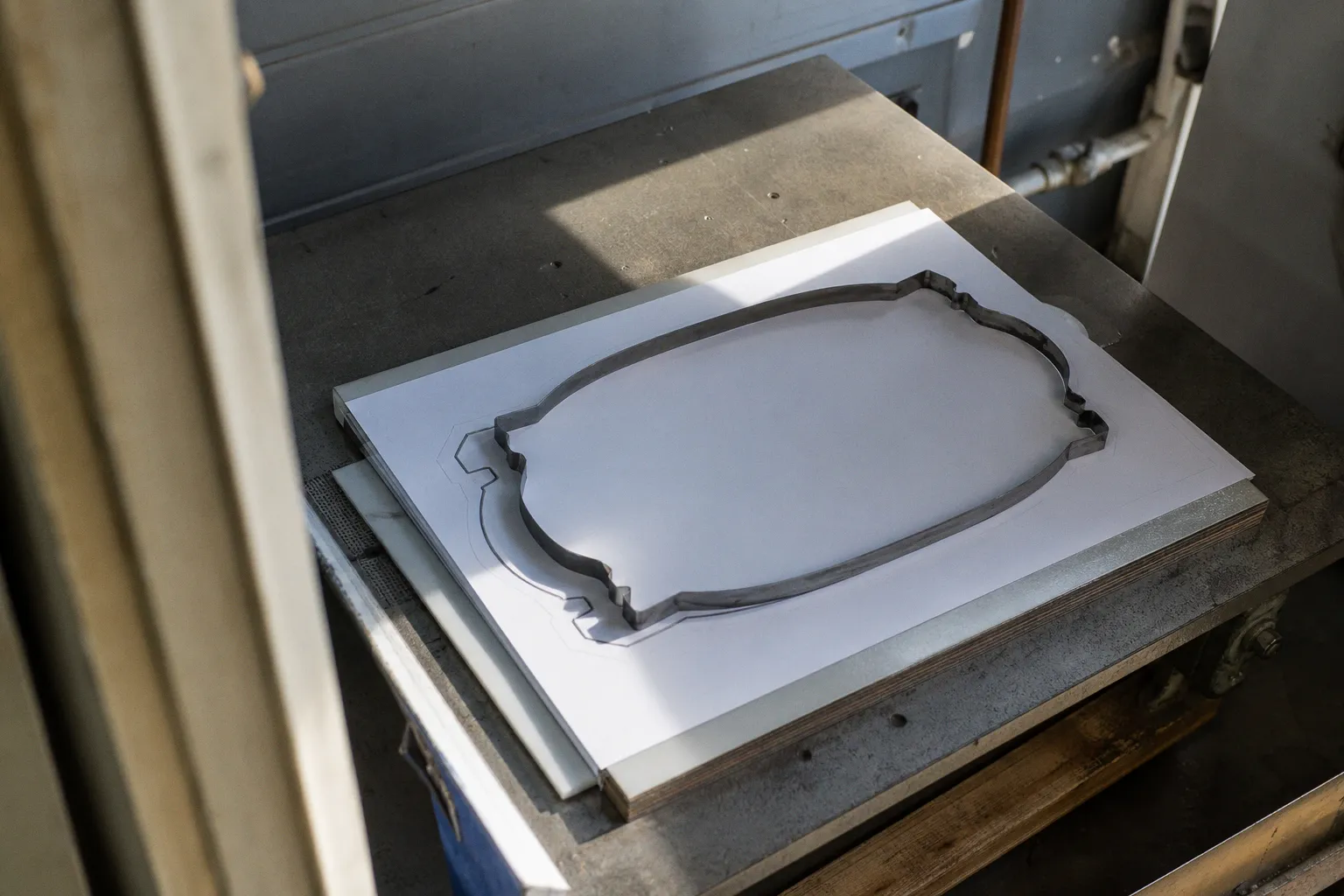
2. Применяется выборочный УФ-лак, белила или фольгирование. Препресс-инженер делает отдельные файлы под каждый вид отделки, проверяет совмещение слоёв с точностью до 0,1 мм.
3. Тираж превышает 10 000 штук. При больших тиражах стоимость перепечатки (от 25 000 ₽ за флексо-тираж) превышает затраты на препресс.
4. Макет создан в программе, отличной от Adobe (CorelDRAW, Affinity Designer, Sketch). Эти программы сохраняют PDF по своим спецификациям, которые не всегда совместимы с PDF/X-стандартами.
5. Этикетка содержит мелкий текст (менее 6 пт), тонкие линии (менее 0,25 пт) или сложную векторную графику. Для таких элементов критична точная проверка кернинга, треппинга и оверпринта.
6. Заказчик требует соответствие фирменному стилю по Pantone-вееру с допуском ΔE ≤ 2. Acrobat не умеет измерять ΔE — это делается спектрофотометром на контрольной шкале.
Перед отправкой в типографию попросите препресс-инженера предоставить:
- Скриншот Output Preview с включённой имитацией оверпринта;
- Раскладку сплющенного PDF без прозрачностей;
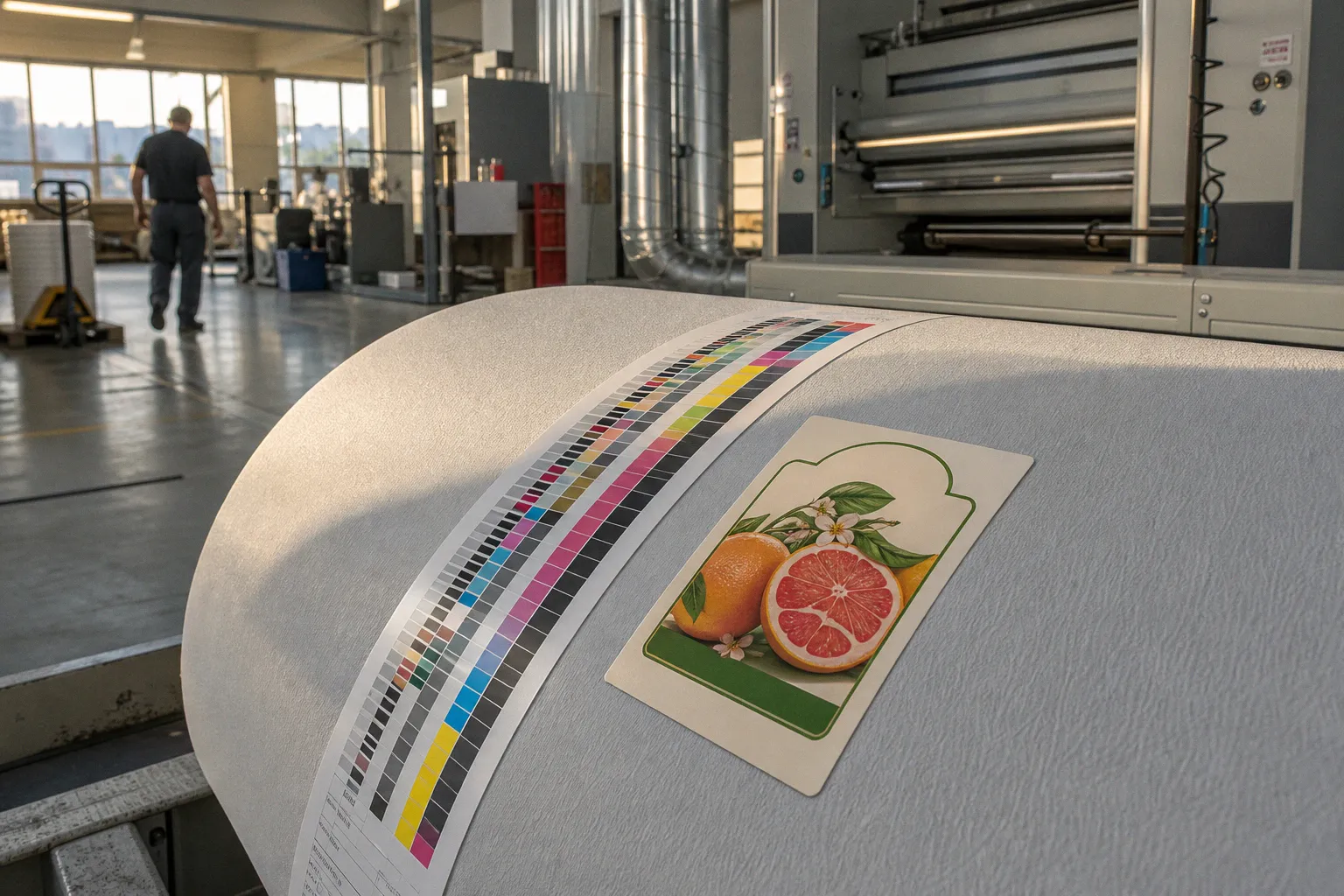
- Контрольную шкалу (color bar) с замерами плотностей;
- Список всех плашечных цветов с указанием номеров Pantone.
Чек-лист перед отправкой макета в типографию
- Формат файла — PDF/X-4 (для офсета и цифры) или PDF/X-1a:2001 (для флексо)
- Цветовой профиль встроен: ISO Coated v2 (FOGRA39) для офсета, GRACoL для цифры
- Все шрифты встроены и имеют статус Embedded Subset
- Разрешение растровых изображений ≥ 300 dpi (для офсета), ≥ 600 dpi (для флексо)
- Вылеты (bleed) 2–3 мм для офсета, 3–5 мм для флексо
- Безопасная зона (safe zone) ≥ 3 мм от линии реза
- Прозрачности сплющены (Flatten Transparency) или корректно обрабатываются RIP
- Оверпринт проверен в Output Preview — нет цветного текста на плашке с Overprint=true
- Суммарное покрытие (TAC) ≤ 300% для офсета, ≤ 280% для флексо
- Плашечные цвета совпадают с ТЗ и доступны в типографии
- Линии реза, биговки и высечки вынесены на отдельный слой или в отдельный файл
- Файл открывается в Acrobat Pro без предупреждений и ошибок
- Размер файла соответствует требованиям типографии (обычно до 500 МБ)
- Проведён тестовый вывод первой страницы в PDF и сравнение с макетом