Макет этикетки с переменными данными: правила подготовки и технические требования
Есть ошибки, которые на мониторе выглядят безобидно: чуть теснее текстовое поле, шрифт «на всякий случай» переведён в кривые, QR-код вставлен картинкой из генератора, база выгружена из CRM «как получилось». В печати эти мелочи перестают быть мелочами.
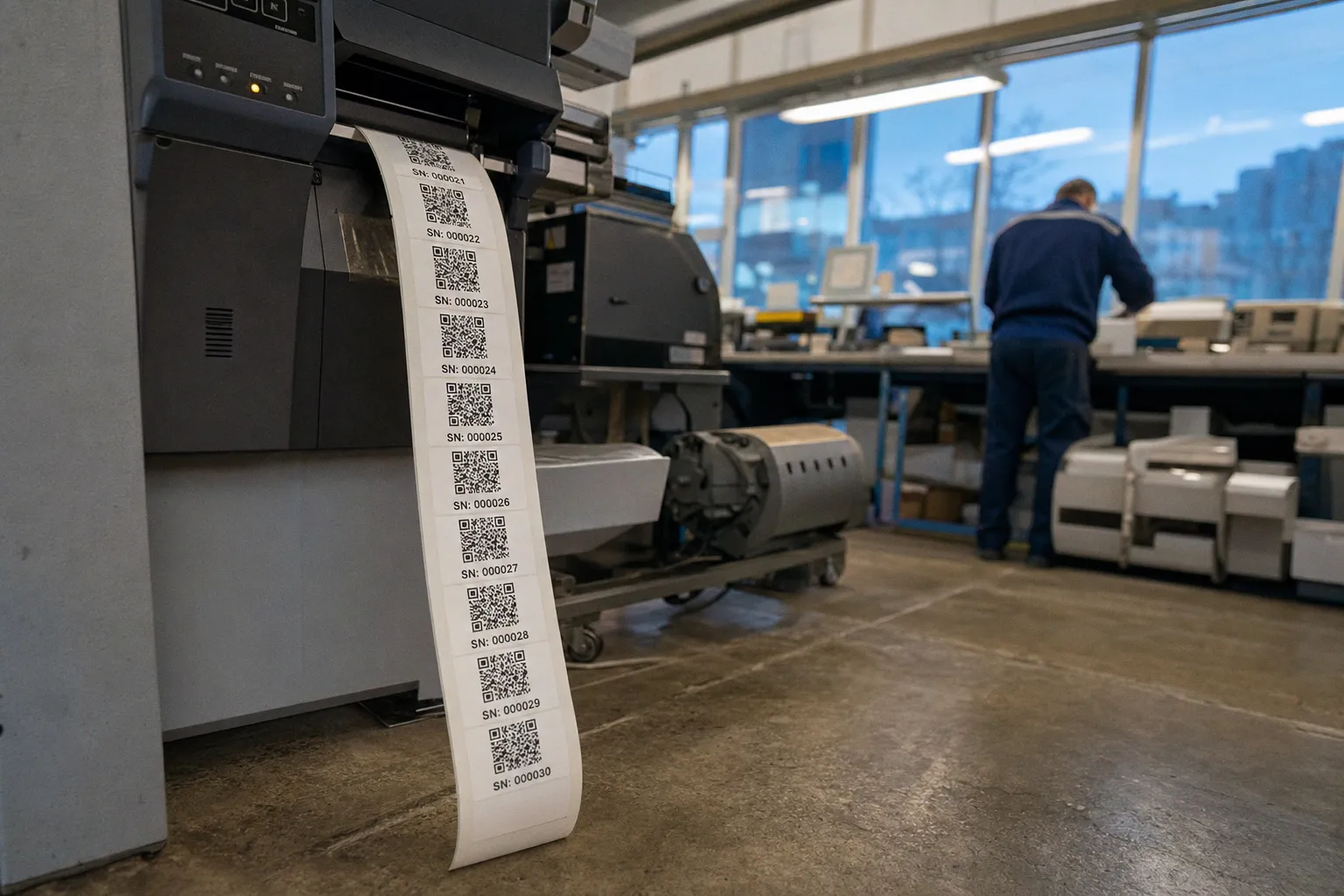
Они превращаются в рулон этикеток, где часть имён обрезана, часть кодов не считывается, а дата партии уехала в соседнее поле.
Требования к макету этикеток с переменными данными отличаются от требований к обычной этикетке не косметически, а по устройству процесса. Переменные данные — это не украшение поверх дизайна. Это инструмент прямых продаж, логистики, учёта, маркировки и защиты от подделки. Чтобы он заработал, нужно перестать думать о макете как о картинке. Надо начать думать о нём как о системе: есть постоянная часть, есть база, есть правила подстановки, есть ограничения печатной машины. И у этой системы есть жёсткие технические требования, нарушение которых не прощает даже самый лояльный заказчик.
Архитектура макета: разделение на мастер-страницу и базу данных
Первое и главное заблуждение рынка звучит примерно так: «Я пришлю вам Excel с именами, а вы подставите». Формально — да, подставим. Технически — только если Excel подготовлен как база данных, а не как удобная табличка для менеджера. Печатная машина, особенно цифровая линия или флексографская система с модулем переменных данных, — это не текстовый редактор. Это конвейер, где на скорости одна часть процесса держит статичный дизайн, а другая подставляет динамический текст, номера, штрихкоды или QR-коды.
Поэтому макет этикетки с переменными данными всегда состоит из двух автономных, но строго связанных частей.
- Файл-шаблон, или мастер-страница. Это постоянный дизайн: логотип, рамки, фон, декоративные элементы, неизменяемые надписи, служебные зоны, плашки под коды. Он готовится как обычный макет для тиражной печати: в CMYK, с вылетами, с корректным разрешением растровых элементов, с пониманием материала и способа печати.
- База данных. Это структурированная таблица, где каждая строка — отдельная этикетка, а каждый столбец — отдельное поле персонализации: имя, партия, дата, артикул, код проверки, серийный номер, адрес страницы, регион продаж.
Сложность здесь не ради любви к регламентам. Это экономика. Один раз качественно подготовленный шаблон позволяет менять только базу данных: сегодня акция с именами покупателей, завтра лимитированная партия с уникальными промокодами, послезавтра маркировка для разных регионов. Не нужно верстать тысячи отдельных PDF. Не нужно вручную копировать коды в макет и надеяться, что на какой-нибудь поздней строке дизайнер не промахнулся.
Думайте о макете с переменными данными не как о дизайне, а как о конструкторе. Шаблон задаёт форму, база даёт содержание. Перепутаете одно с другим — испортите весь выпуск.
Хорошая подготовка файлов для печати этикеток начинается с карты переменных полей. До дизайна, а не после. Нужно заранее понять:
- какие данные будут меняться на каждой этикетке;
- какие поля остаются постоянными;
- где на этикетке располагаются переменные блоки;
- какой максимальной длины может быть текст;
- какие поля должны генерироваться как код, а какие печатаются обычным текстом;
- нужна ли проверка уникальности значений в базе;
- будет ли последовательная нумерация или данные приходят из внешней системы.
Например, серийный номер и QR-код часто связаны: в таблице может быть отдельный столбец с номером, отдельный столбец с URL или токеном, а на этикетке они выглядят как два разных объекта. Если дизайнер заложил только «красивое место под квадратный код», но не понял, откуда этот код берётся и как он связан с номером партии, предпечатная подготовка превращается в расследование.
В нормальном рабочем процессе сначала утверждают логику: что именно меняется и по каким правилам. Потом рисуют шаблон. Потом тестируют подстановку на короткой выборке. И только после этого запускают весь тираж.
Работа с переменными полями: почему нельзя переводить шрифты в кривые
Вот где ломаются даже аккуратные дизайнеры. В статичной полиграфии нас годами учили: чтобы текст не «поехал», переведи все шрифты в кривые. Для обычной визитки, буклета или этикетки без персонализации это часто разумная привычка. Для переменных данных — прямой путь к проблемам.
Переменные данные — это не статичные кривые. Это текстовый объект, который система печати должна сгенерировать в момент обработки файла, подставляя значения из базы. Если шрифт переведён в кривые, программа видит не текст, а контур уже существующих символов. Она не может сама создать новую букву, цифру или знак в нужном начертании, если этого символа в макете нет как живого текста.
Правило простое, но его надо выдерживать без самодеятельности:
1. Все статичные надписи в шаблоне — название бренда, состав, постоянные подписи, декоративная типографика — можно переводить в кривые, если этого требует типография.
2. Все динамические текстовые блоки — имя, номер партии, дата, персональный код, регион, индивидуальное обращение — оставляют живым редактируемым текстом.
3. Файлы используемых шрифтов передают в типографию отдельно: все начертания, которые реально участвуют в переменных полях, включая Regular, Bold, Italic, Condensed или другие версии, если они есть в макете.
4. Запасные символы и языки проверяют заранее. Если в базе есть кириллица, латиница, турецкие символы, диакритика, знаки валюты или специальные разделители, выбранный шрифт должен их поддерживать.
Это не прихоть препресса. Это техническое ограничение рип-систем, которые растеризуют макет для печати. RIP должен получить живое поле, понять, каким шрифтом его набрать, взять данные из конкретной строки таблицы и отрисовать результат. Без исходного файла шрифта или при неправильной кодировке он начнёт заменять гарнитуру, пропускать символы, ставить квадраты вместо букв или менять межбуквенные интервалы.
Особенно неприятны ошибки, которые видны не на первой тестовой этикетке, а в середине базы. Первые десять имён короткие и привычные — всё красиво. На двухсотой строке появляется длинная фамилия, на пятисотой — символ с диакритикой, на тысячной — двойной пробел или неразрывный дефис. Если макет не подготовлен к таким случаям, печать этикеток с переменными данными требования к файлам предъявляет очень быстро и без дипломатии: поле переполнено, символ заменён, код не собран.
Есть ещё одна тонкость: переменное поле должно быть не просто живым текстом, а правильно настроенным объектом. Нельзя оставлять его «где-то поверх дизайна» без понимания, как оно будет вести себя при длинных значениях. Для каждого такого блока задают:
- ширину и высоту рамки;
- выравнивание;
- допустимость переноса;
- минимальный кегль, если используется автоматическое уменьшение;
- запрет на обрезку важных данных;
- цвет и профиль вывода;
- слой, на котором находится переменная информация.
Если эти параметры не описаны, типография будет вынуждена принимать решения за заказчика. А это плохой сценарий: технолог отвечает за печать, но он не должен угадывать, можно ли уменьшить имя покупателя на две ступени, перенести название партии на вторую строку или обрезать длинный регион.
Технические стандарты для баз данных: форматы XLS, CSV и структура таблицы
С базой данных всё проще, если не изобретать велосипед. Типографии не принимают «базу» в Word, PDF, переписке мессенджера или скриншотах из CRM. Нужна табличная структура, которую система может однозначно прочитать как матрицу «строка — столбец».
Допустимые форматы обычно такие:
| Формат | Особенности | Когда использовать |
|---|---|---|
| XLS / XLSX | Привычный формат Microsoft Excel. Удобен для ручного ввода, сортировки и визуальной проверки. | Хороший выбор для большинства заказов, особенно если данные собирает менеджер или маркетинговая команда. |
| CSV | Текстовый файл, где значения разделены запятыми или точкой с запятой. Легко выгружается из CRM, ERP и учётных систем. | Подходит для автоматической выгрузки. Важно заранее согласовать разделитель и кодировку, чтобы кириллица и специальные символы не рассыпались. |
| TXT с табуляцией | Текстовый файл, где столбцы разделены табуляцией. Простая структура без форматирования. | Используется реже, но бывает удобен для старых систем и некоторых производственных цепочек. |
Главное правило структуры: количество и порядок столбцов в таблице должны соответствовать количеству и логике переменных полей в макете-шаблоне. Если на этикетке три переменных объекта — «Название партии», «Дата розлива», «QR-код», — в таблице должны быть понятные столбцы для этих данных. Не обязательно мысленно считать поля «слева направо, сверху вниз», но соответствие должно быть однозначным: технолог не должен гадать, что такое Code_2, куда ставить promo_final и почему в одном столбце смешаны дата, партия и комментарий менеджера.
Количество строк в таблице — это фактическое количество уникальных этикеток. Если нужно напечатать персонализированный тираж, каждая строка представляет отдельный экземпляр. Заголовки столбцов обычно не считают частью тиража, но они должны быть понятными и технически чистыми: без лишних переносов, объединённых ячеек и декоративного форматирования.
Плохая база данных часто выглядит вполне прилично для человека и совершенно непригодно для машины. В ней есть объединённые ячейки, цветные пометки «проверить», скрытые столбцы, комментарии, формулы, пробелы в начале строк, разные форматы дат, артикулы как числа вместо текста. Excel это терпит. Печатная система — не всегда.
Ошибка в структуре базы данных — это как перепутать адреса в рассылке. Михаил получит сообщение для Анны, а QR-код партии №123 поведёт туда, куда должна была вести партия №321. И вы узнаете об этом от клиента.
Перед передачей базы стоит сделать не героическую, а скучную проверку. Именно скука здесь спасает деньги:
- в каждой строке заполнены все обязательные поля;
- нет пустых строк внутри массива данных;
- нет объединённых ячеек;
- нет скрытых столбцов с рабочими пометками;
- даты записаны в одном формате;
- артикулы и коды не превращаются автоматически в экспоненциальную запись;
- ведущие нули в номерах сохранены;
- в текстовых полях нет лишних пробелов в начале и конце;
- кодировка подходит для кириллицы и всех специальных символов;
- значения, которые должны быть уникальными, действительно не повторяются.
Последний пункт особенно важен для промокодов, серийных номеров, защитных кодов и ссылок. Если уникальность нарушена, это уже не вопрос эстетики. Это может сломать механику акции, учёт партии или систему проверки подлинности. И типография не всегда способна обнаружить такую ошибку, если ей передали уже «готовую» базу без правил проверки.
Хорошая практика — отправлять не только финальную таблицу, но и короткое описание полей. Не огромную инструкцию на десять страниц, а понятную легенду: name — имя покупателя, печатается текстом; batch — номер партии, печатается рядом с датой; qr_url — значение для генерации QR-кода; serial — серийный номер, должен быть уникальным. Это экономит часы переписки и снижает риск, что переменные данные окажутся не там, где задумано.
Обеспечение читаемости: запас места под текст и стандарты ISO для штрихкодов
Читаемость — это не про «нравится — не нравится». Это про кассу, склад, проверку подлинности, повторную покупку и юридически значимую информацию. Если текст не помещается или штрихкод не считывается, весь тираж может стать красивой макулатурой. Причём брак не всегда выглядит драматично: иногда достаточно чуть слабого контраста, слишком маленького кегля или плотной фоновой текстуры под кодом.
Текстовые блоки
В шаблоне нужно создавать текстовые рамки для переменных данных с запасом по ширине и высоте. Ориентироваться на среднюю строку нельзя. Средняя строка всегда обманывает. Нужно смотреть на самую длинную строку в базе: длинное название вкуса, полное имя, двойную фамилию, регион с уточнением, сложное наименование партии.
Если в базе есть строка вроде «Молоко пастеризованное с повышенным содержанием кальция и витаминов группы B», она должна поместиться в отведённую область без внезапной обрезки. Если перенос неизбежен, его закладывают в дизайн заранее: выбирают межстрочный интервал, допустимое количество строк, поведение рамки, выравнивание. Нельзя надеяться, что «как-нибудь ужмётся». В печати это «как-нибудь» обычно заканчивается мелким текстом, который не читает никто, кроме человека с лупой и плохим настроением.
Разрешение макета для печати этикеток важно для изображений, но читаемость текста решается не dpi. Она решается типографикой: кеглем, контрастом, гарнитурой, цветом, фоном, толщиной штриха, материалом этикетки и способом печати. Тонкий светло-серый текст на фактурной бумаге может выглядеть премиально на экране и почти исчезнуть на реальной упаковке. Особенно если рядом лак, тиснение, металлизированная подложка или сложная текстура.
Для переменных данных лучше избегать чрезмерно декоративных шрифтов. Красивый акцидентный шрифт может выдержать слово из пяти букв, но развалиться на длинном серийном номере или строке с кириллицей. Если переменная информация служебная — номер партии, дата, код, артикул, — она должна читаться быстро и однозначно. Цифра 1 не должна путаться с буквой I, ноль — с O, а дефис — теряться между символами.
Штрихкоды и QR-коды
Со штрихкодами и QR-кодами романтики ещё меньше. Они либо считываются, либо нет. Для линейных штрихкодов ориентируются на ISO/IEC 15416 — стандарт оценки качества печати таких кодов. Типография и оборудование должны обеспечить пригодный класс считываемости, часто говорят о Grade A или Grade B как о целевом уровне для стабильного сканирования. Это не абстрактные буквы из мира стандартизации. Это шанс, что код считается на кассе супермаркета, на складе, в логистическом терминале и телефоном покупателя без второго, третьего и пятого движения сканером.
На качество считывания влияют:
- контраст между штрихом и фоном;
- чёткость краёв, без расплывания краски и чрезмерного растискивания;
- пропорции штрихов и пробелов;
- размер кода относительно возможностей печати и сканирования;
- свободная зона вокруг кода, куда не должны заходить текст, рамки, фоновые элементы и декоративные линии;
- материал этикетки: глянец, прозрачная плёнка, металлизированная основа и фактурная бумага ведут себя по-разному.
Самая частая ошибка — воспринимать QR-код как обычную картинку. Его скачали из генератора, вставили в макет, уменьшили «чтобы было аккуратнее», перекрасили в фирменный цвет, положили на сложный фон, ещё и добавили сверху логотип. На экране выглядит бодро. В реальности сканер начинает бороться с дизайнерским энтузиазмом.
Если коды генерирует заказчик, типографии нужны исходные данные и понятные требования: какой тип кода используется, что именно кодируется, должен ли код быть уникальным, где хранится связанная информация. Если коды генерирует типография, заказчик передаёт чистую базу значений. В обоих случаях желательно делать тестовую вычитку и тестовое сканирование до запуска большого тиража.
Важный нюанс: переменный QR-код часто печатается одновременно с остальной этикеткой, но логически он принадлежит базе данных. Значит, его размер, место и зона вокруг него должны быть заложены в шаблоне, а сами значения — правильно подготовлены в таблице. Если в одном поле часть строк содержит короткие коды, а часть — длинные URL с параметрами, визуальная плотность QR-кодов может различаться. Это тоже надо учитывать, иначе часть кодов будет считываться хуже просто из-за своей структуры.
Предпечатная подготовка: вылеты, разрешение 300 dpi и цветовая модель CMYK
Предпечатная подготовка — последний рубеж перед печатью. Её часто недооценивают, особенно когда макет приходит «с фрилансера», из онлайн-конструктора или после цепочки пересылок между маркетингом, дизайнером и менеджером. Но именно здесь всплывают ошибки при печати этикеток с переменными данными: не тот цветовой профиль, растянутые картинки, отсутствие вылетов, живой текст там, где он не нужен, кривые там, где должен быть редактируемый объект, неправильные слои, неупакованные шрифты.
Минимальный набор требований к статичному шаблону выглядит так.
1. Цветовая модель — CMYK. RGB живёт на экране. Печать живёт в красках. При переводе яркие экранные цвета могут заметно измениться: неоновые оттенки гаснут, глубокие синие уходят в другую сторону, сложные градиенты ведут себя непредсказуемо. Если для бренда критичен конкретный оттенок, его нужно описывать в техническом задании. Иногда понадобится смесевой цвет или отдельная краска, но это решается до печати, а не после получения тиража.
2. Разрешение растровых элементов — не ниже 300 dpi в фактическом размере. Это касается фотографий, фоновых текстур, иллюстраций, растровых теней и любых изображений. Картинка с сайта может выглядеть нормальной в презентации, но на этикетке превратиться в рыхлую массу пикселей. Проверять нужно не исходный файл в папке, а эффективное разрешение после масштабирования в макете.
3. Вылеты — обычно 2–5 мм с каждой стороны. В эту зону должен заходить фон или любой элемент, который доходит до края этикетки. После печати и высечки небольшие технологические смещения неизбежны. Если вылета нет, на краю появляется белая полоска. Она сразу выдаёт брак, даже если всё остальное напечатано идеально.
4. Безопасная зона внутри реза. Важный текст, коды, логотипы и юридическая информация не должны стоять вплотную к линии высечки. Небольшое смещение реза не должно срезать номер партии или край QR-кода.
5. Корректные слои. Постоянные элементы, переменные поля, контуры реза, служебные метки и лаковые/тиснённые зоны лучше разделять логически. Это помогает препрессу быстрее проверить файл и не спутать печатный объект со служебным.
6. Контур высечки — отдельным служебным цветом. Если этикетка фигурная, контур не должен быть частью дизайна как обычная линия. Его выделяют отдельным цветом или слоем по требованиям типографии, чтобы оборудование и технологи понимали, где печать, а где рез.
7. Пробная сборка с базой. Перед тиражом нужно проверить не только «пустой» шаблон, но и реальные подстановки: короткие строки, длинные строки, разные языки, коды, крайние значения.
CMYK, 300 dpi и вылеты — звучит как базовая азбука. Но именно на этой азбуке часто спотыкаются коммерческие заказы. Причина простая: макет этикетки с переменными данными кажется маркетинговой задачей, хотя на самом деле он стоит на стыке дизайна, базы данных, печатной технологии и контроля качества.
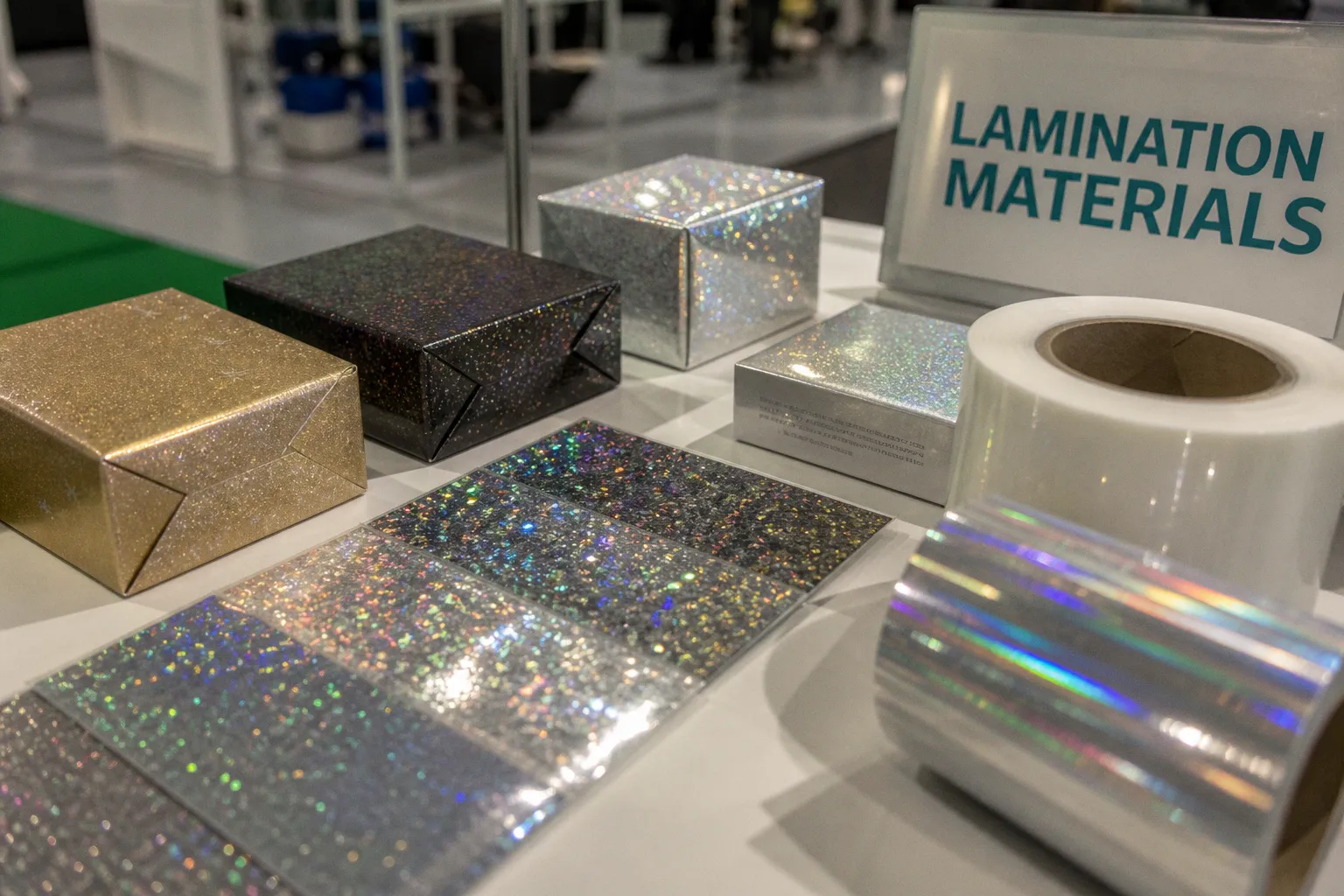
Есть ещё вопрос материалов. Одна и та же графика по-разному поведёт себя на бумаге, белой плёнке, прозрачной плёнке, металлизированной основе, матовой и глянцевой поверхности. На прозрачной этикетке нужно думать о белой подложке. На металлизированной — о том, какие зоны должны светиться металлом, а какие требуют плотной краски. На фактурной бумаге тонкие линии и мелкий текст могут потерять резкость. Эти решения нельзя оставлять на финальный вечер перед печатью: они влияют и на дизайн, и на переменные элементы.
Где чаще всего рождается брак
Большая часть проблем появляется не на печатной машине. Машина честно печатает то, что ей дали. Брак рождается раньше — в неполной постановке задачи, в неаккуратной базе, в макете, где переменная часть добавлена «поверх» уже готового дизайна.
Типовые ошибки выглядят так:
1. Дизайн утверждён без реальных данных. На презентации стоит короткое слово «Иван», а в базе потом появляются длинные имена, двойные фамилии, сложные названия партий. Поле не выдерживает реальности.
2. Шрифты переведены в кривые полностью. Статичный макет выглядит безопасно, но переменные поля уже не могут корректно генерироваться.
3. База содержит смешанные типы данных. В одном столбце встречаются текст, даты, формулы, пустые значения и комментарии. Для человека это «понятно», для производственной системы — источник ошибок.
4. Коды вставлены как слабые растровые картинки. При масштабировании они теряют резкость, а после печати считываются нестабильно.
5. Не заложена свободная зона вокруг штрихкода или QR-кода. Дизайнер подводит к коду рамку, текстуру или декоративную линию, а сканер воспринимает это как шум.
6. Нет тестовой выборки. Сразу запускается весь тираж, хотя достаточно было прогнать несколько десятков строк с разными типами значений и увидеть проблемы заранее.
7. Финальные файлы разъехались по версиям. У менеджера одна база, у дизайнера другой PDF, у типографии третья версия шаблона. В персонализированной печати контроль версий — не бюрократия, а защита от дорогого хаоса.
Эти ошибки неприятны ещё и тем, что виноватого после печати найти трудно. Дизайнер скажет, что макет был красивым. Менеджер — что базу прислали вовремя. Типография — что напечатала по файлам. Клиент — что на полке стоит продукт с кривым кодом. Поэтому технические требования нужны не для галочки, а чтобы у процесса была одна понятная точка сборки.
Как правильно передавать файлы в типографию
Финальная передача файлов должна выглядеть как комплект, а не как серия писем с вложениями «вот ещё обновлённый вариант». В комплект обычно входят:
- мастер-макет в рабочем формате, который согласован с типографией;
- PDF для визуальной проверки;
- база данных в XLSX, CSV или другом согласованном формате;
- папка со шрифтами для переменных полей;
- связанные изображения, если они не встроены;
- описание переменных полей;
- техническое задание с материалом, способом печати, размером, вылетами, требованиями к кодам и цветам;
- контрольная выборка или тестовый файл с несколькими подставленными строками.
PDF для просмотра нужен, но он не заменяет рабочий файл и базу. Это распространённая ловушка: заказчик отправляет красивый PDF и таблицу, считая, что типография «сама всё соберёт». Иногда соберёт. Но если переменные поля не размечены, шрифты не переданы, а логика кода не описана, производство начинает строиться на догадках.
Нормальная типография перед запуском задаёт неудобные вопросы. Какой столбец генерирует QR-код? Нужно ли печатать человекочитаемый номер рядом с кодом? Должны ли даты выводиться с ведущими нулями? Можно ли уменьшать кегль, если строка длинная? Что делать с пустыми значениями? Если эти вопросы появляются, это хороший признак. Хуже, когда никто ничего не спрашивает, а тираж «как-нибудь» уходит в печать.
И отдельно — про утверждение проб. Для этикеток с переменными данными полезно смотреть не только цветопробу статичного дизайна, но и несколько реальных экземпляров с разными значениями. Минимум: короткая строка, длинная строка, строка со спецсимволами, несколько кодов, крайние номера диапазона. Это не задержка процесса, а страховка от перевыпуска.
Финальная логика: инженерия вместо героизма
Подготовка макета для печати этикеток с переменными данными — не творческий рывок в последнюю ночь. Это инженерная работа, где каждый слой, каждый столбец базы, каждый шрифт и каждый миллиметр запаса имеют экономический смысл. Хороший дизайн здесь не исчезает; наоборот, он становится сильнее, потому что выдерживает реальную производственную нагрузку.
Если собрать процесс правильно, переменные данные дают бизнесу много: персонализацию, прослеживаемость, защиту от подделки, региональные версии, промомеханики, удобную логистику. Если собрать наспех, они же создают дорогой брак и нервную переписку после печати.
Итог простой. Хотите персонализированные этикетки, которые работают, а не просто «есть»? Не платите за срочное устранение косяков на этапе, когда машина уже готова печатать. Вкладывайтесь в правильную архитектуру макета, чистую базу, живые переменные поля, читаемые коды и нормальную предпечатную подготовку. Считайте не только стоимость печати, но и стоимость времени, репутации и доверия клиента, который берёт ваш продукт в руки. Именно там, на этикетке, техническая дисциплина вдруг становится частью бренда.