Экранная цветопроба этикетки: как оценить цвета макета до запуска тиража
Каждую неделю мне пишут дизайнеры и бренд-менеджеры с примерно одной и той же тревогой: «Мы утвердили макет, отдали в типографию, а цвет на тираже ушёл — кто виноват?» И каждый раз выясняется, что на…
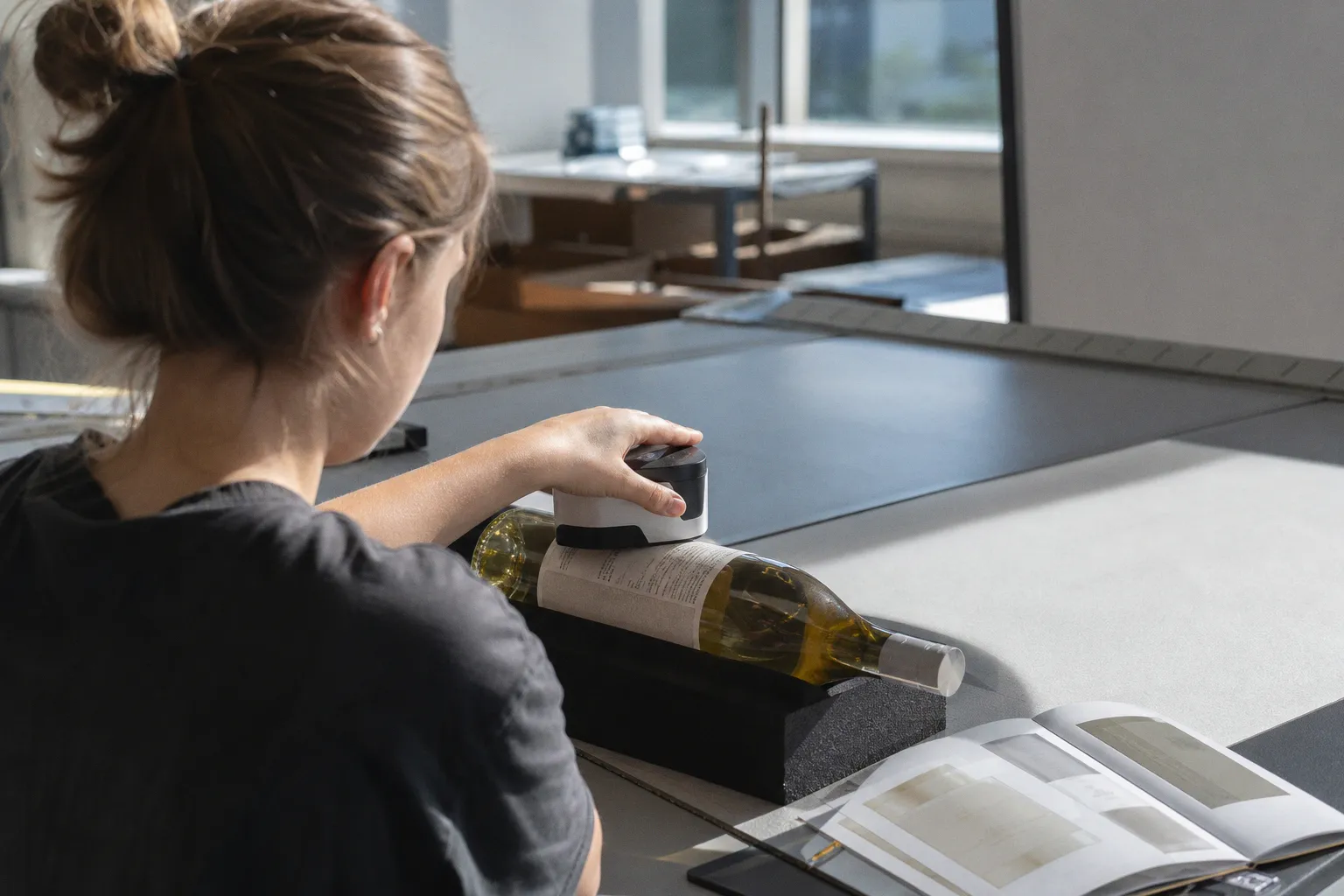
Каждую неделю мне пишут дизайнеры и бренд-менеджеры с примерно одной и той же тревогой: «Мы утвердили макет, отдали в типографию, а цвет на тираже ушёл — кто виноват?» И каждый раз выясняется, что на этапе подготовки никто толком не проверил, способно ли печатное оборудование вообще воспроизвести задуманные оттенки. Макет одобряли по экрану — красивому, яркому, но настроенному совершенно не под реалии флексографии. Результат — растерянный заказчик, испорченная партия этикеток и споры о том, кто кому обещал Pantone 320 на плёнке.
Проверка цвета этикетки на мониторе — это не слепое доверие дисплею и не замена печатной пробы. Это технологичный инструмент, который при правильной настройке позволяет увидеть те же ограничения, что увидит печатная машина, и скорректировать макет ещё до вывода форм. И сегодня я хочу разобрать его от фундамента: как устроена экранная цветопроба, какое оборудование для неё нужно, как настроить Photoshop и где заканчиваются её возможности.
Что на самом деле делает экранная цветопроба
Начну с базового принципа, потому что без него все дальнейшие настройки — просто щелчки по меню.
Экранная цветопроба, или soft proofing, — это имитация на мониторе внешнего вида готового оттиска с учётом трёх переменных: характеристик печатной машины, состава красок и запечатываемого материала. Весь механизм строится на ICC-профиле — математическом описании того, как конкретное оборудование и конкретный материал переводят цвета из цифрового пространства в физическое пятно на плёнке или бумаге.
Когда вы включаете режим цветопробы в Photoshop, программа берёт каждый пиксель вашего макета и пересчитывает его через профиль целевого устройства. На экране вы видите не «настоящий» цвет файла, а тот цвет, который получится на оттиске при данном сочетании машины, красок и материала. Если какой-то оттенок выходит за пределы печатного охвата — он визуально сдвигается, приглушается, меняет тон. Вы это видите и можете отреагировать.
Звучит просто. Но в реальной работе всё упирается в три вопроса: достаточно ли точен ваш монитор для такой оценки, правильно ли вы настроили среду просмотра и корректен ли сам ICC-профиль от типографии.
Оборудование: почему офисный монитор не подойдёт
Вот что я вижу снова и снова: дизайнер открывает макет на обычном IPS-мониторе средней ценовой категории, думает, что видит реальную картинку, и уверенно утверждает цвет. А потом удивляется, что типография прислала оттиск совсем другого настроения.
Проблема в том, что для корректной цветопробы нужен профессиональный дисплей, отвечающий стандарту ISO 12646:2015 — это международный документ, который регламентирует требования к мониторам для визуальной оценки цвета в полиграфии. Стандарт задаёт параметры однородности подсветки, стабильности яркости и точности цветопередачи, которые бытовые и офисные модели просто не выдерживают.
Вот ключевые характеристики, которые я считаю обязательными для монитора, на котором вы собираетесь делать цветопробу:
| Параметр | Минимум для работы | Что рекомендуется |
|---|---|---|
| Тип матрицы | IPS | IPS с равномерной подсветкой |
| Цветовой охват | sRGB полностью | Близкий к 100% Adobe RGB |
| Калибровка | Программная | Аппаратная (со встроенным колориметром или внешним спектрофотометром) |
| Яркость | От 250 кд/м² | 300–350 кд/м² (под конкретные условия освещения рабочего места) |
| Равномерность | Без выраженных засветов | Менее 10% отклонения яркости по полю |
Без аппаратной калибровки вы оцениваете цвет не макета, а того, как ваш конкретный монитор решил показать этот цвет сегодня — и завтра картинка может отличаться.
Калибровка — это не разовая процедура, а регулярная. Мониторные панели со временем деградируют, подсветка меняет спектр. Если вы занимаетесь цветопробой для клиентов, калибровку стоит проводить раз в две-четыре недели, а после каждой замены ламп подсветки или смены условий освещения в кабинете — сразу.
Помимо монитора, важно само помещение. Стены нейтрального серого тона, отсутствие цветных источников света, освещённость рабочего места в пределах 60–80 люкс — всё это влияет на восприятие цвета на экране. Если вы работаете под тёплой лампой накаливания в жёлтой комнате, ни один профиль не спасёт вас от систематической ошибки.
Настройка Photoshop: пошаговый разбор
Когда оборудование приведено в порядок, переходим к программной части. Adobe Photoshop давно поддерживает механизм цветопробы, и настройка его занимает буквально несколько минут — но каждый шаг здесь важен.
Шаг 1: получите ICC-профиль от типографии
Это фундамент всего. Попросите у вашей типографии ICC-профиль, описывающий их печатный процесс: конкретную машину, конкретную красочную систему, конкретный запечатываемый материал. Профиль для печати на белой бумаге и профиль для печати на прозрачной плёнке с подложкой — это совершенно разные файлы с разными характеристиками.
Если типография не может предоставить профиль — это сигнал. Либо у них нет колориметрического контроля, либо они не готовы к тому, чтобы вы проверяли их работу по объективным критериям. В любом случае, без профиля экранная цветопроба невозможна, и вы будете гадать на кофейной гуще.
Шаг 2: откройте настройки цветопробы
В Photoshop переходите в меню «Просмотр» → «Варианты цветопробы» → «Заказной» (View → Proof Setup → Custom). Откроется диалог, где нужно указать несколько параметров:
Профиль устройства. В выпадающем списке «Устройство для имитации» (Device to Simulate) выберите ICC-профиль, полученный от типографии. Именно он определяет, в каком цветовом пространстве будет пересчитываться ваш макет.
Рендеринг-интент. Для этикеток и упаковки я чаще всего использую Relative Colorimetric (Относительный колориметрический) с включённой опцией «Использовать компенсацию чёрной точки» (Use Black Point Compensation). Этот интент сохраняет цветовые соотношения и хорошо работает для большинства коммерческих заданий. Perceptual (Восприятие) может быть полезен, если в макете много градиентов и вам важнее сохранить плавность переходов, чем абсолютную точность цветов.
Имитация бумаги и чернил. Здесь начинается самое интересное. Функция «Имитировать цвет бумаги» (Simulate Paper Color) сдвигает точку белого на экране, подстраивая её под реальный оттенок подложки — бумаги, плёнки, картона. Включите её: без этой опции вы оцениваете цвет на фоне экранного белого, который всегда ярче и холоднее, чем белый любого печатного материала.
Функция «Имитировать черные чернила» (Simulate Black Ink) показывает реальную плотность чёрного, которую способно дать оборудование, — и она, как правило, ниже, чем экранное чёрно. Картинка при этом становится менее контрастной, приглушённой. Не пугайтесь: это и есть приближение к реальности.
Экранная цветопроба снижает яркость и контраст вашего макета до реальных значений печатного процесса — и в этот момент видно, где дизайн держится только на экранной «силе» цвета.
Шаг 3: включите и выключите — и сравните
Переключение между режимами «Обычный вид» и «Цветопроба» можно назначить на горячие клавиши. В стандартных настройках Photoshop сочетание Ctrl+Y переключает режим Proof Colors. Попробуйте быстро переключаться между двумя состояниями макета: вы увидите, где цвета уходят заметно, а где остаются практически без изменений. Зоны стабильного цвета — это те, которые печатное оборудование воспроизведёт точно. Зоны сильного сдвига — повод для корректировки.
Поиск проблемных цветов: инструмент Gamut Warning
Визуальная оценка — это хорошо, но для системного контроля нужен инструмент, который покажет конкретные проблемные области чёрно по белому. В Photoshop таким инструментом служит «Предупреждение о выходе из цветового охвата» — Gamut Warning.
Включается сочетанием клавиш Ctrl+Shift+Y. После этого все пиксели, цвета которых невозможно точно воспроизвести в выбранном печатном охвате, подсвечиваются нейтральным серым (цвет подсветки можно изменить в настройках). Вы буквально видите, какая часть вашего макета не влезает в цветовой объём печатной машины.
Это работает следующим образом:
1. Вы включаете Gamut Warning на макете в режиме Proof Colors.
2. Все «выхлопы» из охвата подсвечиваются серым.
3. Вы оцениваете, какие зоны пострадали: сплошные фоны, градиенты, мелкие элементы, текст.
4. Если подсветились локальные элементы — речь, скорее всего, о корректировке конкретных оттенков. Если подсветились целые области макета — проблема глубже, и нужно пересматривать цветовую концепцию.
5. Скорректированные области перестают подсвечиваться, и вы видите, что макет «влез» в печатный охват.
Для этикеток это особенно критично: в упаковке мелкие цветовые отклонения воспринимаются потребителем как общее впечатление о бренде. Человек не сравнивает оттенки с пантонным веером, но он чувствует, что что-то «не то», — и восприятие всего продукта меняется.
Вот типичные ситуации, с которыми я сталкиваюсь на практике:
- Яркие неоновые оттенки в дизайне. Многие хотят «сочные» цвета на этикетке, но флексография на плёнке имеет ограниченный охват, и кислотный зелёный или электрик-синий на экране превращаются в тусклые болотные тона на оттиске. Gamut Warning покажет это сразу.
- Тонкие градиенты от одного пантона к другому. Если градиент проходит через зону, которую печатный процесс не может точно передать, вы увидите резкие ступеньки при пересчёте.
- Совмещение CMYK-элементов и пантонных пятен. Комбинированные макеты сложнее для оценки, и именно здесь Gamut Warning спасает от неприятных сюрпризов.
Границы возможностей: что экранная проба не покажет
И вот здесь я прошу вас отнестись к мягкому дисплею с трезвым балансом доверия и скепсиса, потому что у этого инструмента есть чёткие пределы.
Экранная цветопроба не имитирует физические свойства материала. Текстура дизайнерской бумаги, рельеф тиснения фольгой, блеск и глубина выборочного лака, мерцание металлизированных красок — всё это тактильные и оптические характеристики, которые существуют только в физическом мире. ЖК-дисплей, даже самый профессиональный, покажет вам цвет, но не покажет, как свет отражается от голографической плёнки или как лак меняет восприятие изображения при разном угле обзора.
Он не заменяет физическую пробу при работе со спецэффектами. Если ваша этикетка предполагает горячее тиснение, конгрев, выборочный УФ-лак, фольгирование или использование пантонных металлизированных красок — вам нужна тиражная или цифровая проба, а не экран. Это не вопрос качества монитора, это принципиальное ограничение метода.
Точность зависит от качества ICC-профиля. Профиль, предоставленный типографией, описывает их печатный процесс на момент калибровки. Если с тех пор сменили краски, поменяли ракельную систему или перевели машину на другой материал, профиль устаревает. Софт-проба, построенная на устаревшем профиле, даёт ложное чувство контроля.
Калибровка монитора не вечна. Даже самый дорогой дисплей со временем меняет характеристики. Если вы не калибруете его регулярно, вы постепенно уходите от эталонных значений — и в какой-то момент ваша цветопроба перестаёт соответствовать стандарту ISO 12646.
И вот что я хочу сказать открыто, опираясь на ежедневное общение с заказчиками: нельзя утверждать, что цветопроба на некалиброванном офисном или бытовом мониторе может служить основанием для претензий типографии по цвету. Это не инструмент для споров — это инструмент для предотвращения споров. Вы его используете, чтобы договориться заранее, а не чтобы потом доказывать кто прав.
Как всё это работает в связке с другими методами контроля
Экранная цветопроба — это первый и самый быстрый этап проверки. Она дешёвая (по сути, бесплатная, если оборудование уже есть), мгновенная и позволяет сделать десяток итераций за час. Но она должна быть частью цепочки, а не единственным звеном.
Вот как выглядит нормальный workflow контроля цвета при подготовке этикетки к тиражу:
На этапе дизайна — экранная цветопроба с правильным ICC-профилем и калиброванным монитором. Вы проверяете весь макет на выход из охвата, корректируете проблемные зоны, адаптируете цветовую концепцию под реальные возможности печатного процесса. Это экономит и время, и бюджет, потому что исправить цвет на экране стоит ноль, а переделать готовые формы — ощутимые деньги.
На этапе согласования с типографией — цифровая (контрактная) цветопроба на специализированном принтере, калиброванном под печатный процесс. Это физический образец, который вы держите в руках и который имеет юридическую силу как эталон для тиража.
На этапе тиражной печати — колориметрический замер оттиска и сравнение с эталоном. Здесь работают уже не глаза, а спектрофотометр.
Каждый следующий этап точнее и дороже предыдущего. Экранная цветопроба отсекает грубые ошибки на входе — и делает последующие этапы проверки быстрее и дешевле.
Что в итоге
Экранная цветопроба — это не магия и не панацея. Это технологичный и при этом вполне доступный инструмент, который позволяет увидеть макет вашей этикетки глазами печатной машины. При трёх условиях: калиброванный профессиональный монитор, ICC-профиль от типографии и понимание того, что этот метод не покрывает физические спецэффекты.
Если вы — дизайнер или бренд-менеджер, который готовит макет в типографию, начните с простого: попросите у своей типографии ICC-профиль и проверьте хотя бы базовые цвета. Если пантонные пятна выходят за охват — вы узнаете об этом за минуту, а не после получения бракованного тиража. Если всё в порядке — вы утверждаете макет с уверенностью, а не с надеждой.
А если типография не может предоставить профиль — задайте себе вопрос: готовы ли вы доверить цвет вашей этикетки оборудованию, которое никто не измерял?